עוזר אישי בטלגרם: הקמה צעד אחרי צעד
6 שלבים. בפעם הראשונה כדאי לפנות 45–60 דקות, בלי לחץ. מסך אחד לכל פעולה. הטלפון זוכר איפה עצרת.
לא עוצרים באמצע הרשמה, או לפני ששמרת מפתח שמוצג פעם אחת. בין שלב לשלב אפשר לעצור ולחזור.
מה צריך לפני שמתחילים · כל ההדרכה בעמוד אחד
💬 יש לך Claude באפליקציה? אפשר להיעזר בו לאורך הדרך.
למה צריך את זה?
כל בוט בטלגרם נולד אצל "אבא של הבוטים", BotFather. הוא נותן לבוט שם, וגם טוקן: סיסמה ארוכה שבעזרתה הקוד שלנו מדבר בשם הבוט.
אין לך טלגרם? מתקינים את האפליקציה מ-telegram.org ונרשמים עם מספר הטלפון. כבר יצרת בעבר בוטים? אין בעיה, יוצרים עוד אחד: לכל בוט יש טוקן משלו, והישנים ממשיכים לעבוד.
פותחים את טלגרם (בטלפון או במחשב) ונכנסים ל-@BotFather. ליד השם צריך להופיע וי כחול.
נתקעתי
- "Sorry, an error has occurred during your request": תקלה רגעית אצל טלגרם. מחכים חצי דקה ושולחים שוב את אותו שם משתמש.
- "Sorry, this username is already taken": שם המשתמש תפוס. מוסיפים מספר או מילה, למשל
dana_helper2_bot. - "Sorry, the username must end in 'bot'": שם המשתמש חייב להיגמר ב-
bot(באותיות קטנות). - הטוקן דלף או שנשלח בטעות למישהו: שולחים ל-BotFather
/revoke, בוחרים את הבוט ומקבלים טוקן חדש.
לא הסתדר? ספרו לנו איפה נתקעתם, ונתקן את ההדרכה. אין לכם GitHub? דרכים נוספות.
לוחצים Start (או התחל).
נתקעתי
- "Sorry, an error has occurred during your request": תקלה רגעית אצל טלגרם. מחכים חצי דקה ושולחים שוב את אותו שם משתמש.
- "Sorry, this username is already taken": שם המשתמש תפוס. מוסיפים מספר או מילה, למשל
dana_helper2_bot. - "Sorry, the username must end in 'bot'": שם המשתמש חייב להיגמר ב-
bot(באותיות קטנות). - הטוקן דלף או שנשלח בטעות למישהו: שולחים ל-BotFather
/revoke, בוחרים את הבוט ומקבלים טוקן חדש.
לא הסתדר? ספרו לנו איפה נתקעתם, ונתקן את ההדרכה. אין לכם GitHub? דרכים נוספות.
כותבים בשדה Message שלמטה /newbot, ושולחים. (בתחתית יש גם כפתור כחול Open. לא צריך אותו.) השיחה אצלך אולי ריקה או נראית אחרת מהתמונה. זה בסדר. 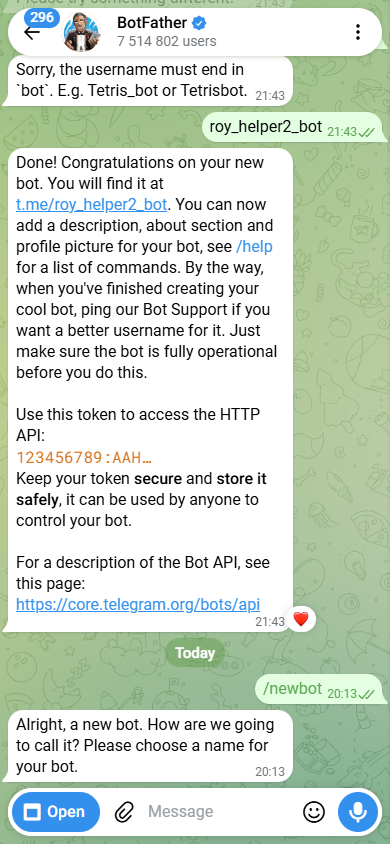
נתקעתי
- "Sorry, an error has occurred during your request": תקלה רגעית אצל טלגרם. מחכים חצי דקה ושולחים שוב את אותו שם משתמש.
- "Sorry, this username is already taken": שם המשתמש תפוס. מוסיפים מספר או מילה, למשל
dana_helper2_bot. - "Sorry, the username must end in 'bot'": שם המשתמש חייב להיגמר ב-
bot(באותיות קטנות). - הטוקן דלף או שנשלח בטעות למישהו: שולחים ל-BotFather
/revoke, בוחרים את הבוט ומקבלים טוקן חדש.
לא הסתדר? ספרו לנו איפה נתקעתם, ונתקן את ההדרכה. אין לכם GitHub? דרכים נוספות.
השאלה הראשונה: השם שיופיע בשיחה. BotFather כותב: *"Alright, a new bot. How are we going to call it? Please choose a name for your bot."* עונים בשם רגיל, בכל שפה ועם רווחים, למשל: העוזר של דנה.
נתקעתי
- "Sorry, an error has occurred during your request": תקלה רגעית אצל טלגרם. מחכים חצי דקה ושולחים שוב את אותו שם משתמש.
- "Sorry, this username is already taken": שם המשתמש תפוס. מוסיפים מספר או מילה, למשל
dana_helper2_bot. - "Sorry, the username must end in 'bot'": שם המשתמש חייב להיגמר ב-
bot(באותיות קטנות). - הטוקן דלף או שנשלח בטעות למישהו: שולחים ל-BotFather
/revoke, בוחרים את הבוט ומקבלים טוקן חדש.
לא הסתדר? ספרו לנו איפה נתקעתם, ונתקן את ההדרכה. אין לכם GitHub? דרכים נוספות.
השאלה השנייה: שם המשתמש, כמו כתובת. BotFather כותב: *"Good. Now let's choose a username for your bot. It must end in bot..."* כאן עונים באנגלית, בלי רווחים, ובסוף המילה bot, למשל: dana_helper_bot. השם הזה צריך להיות פנוי בכל טלגרם, אז אם כתוב שהוא תפוס, מוסיפים מספר: dana_helper2_bot. 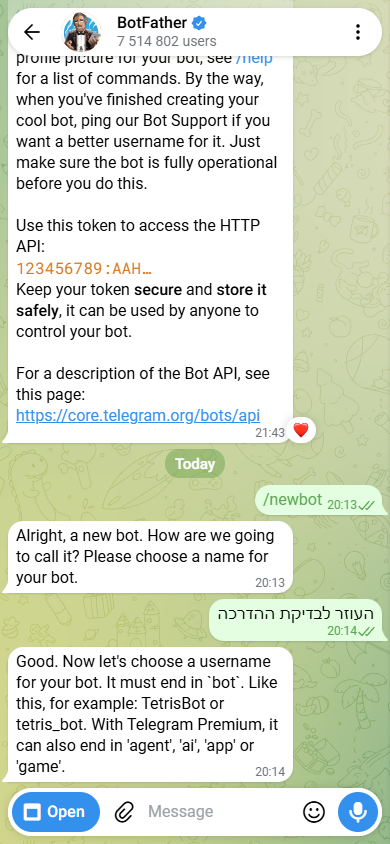
- מופיעה הודעת שגיאה? זה קורה גם למנוסים, ולא מתייאשים. ב"נתקעתי" שלמטה כתוב מה כל הודעה אומרת ומה עושים.
- לא ברור מה לכתוב? שני השמות שונים: הראשון הוא מה שרואים בראש השיחה (אפשר בעברית). השני הוא הכתובת של הבוט, כמו
@dana_helper_bot, ולכן רק אנגלית, בלי רווחים, ונגמר ב-bot.
נתקעתי
- "Sorry, an error has occurred during your request": תקלה רגעית אצל טלגרם. מחכים חצי דקה ושולחים שוב את אותו שם משתמש.
- "Sorry, this username is already taken": שם המשתמש תפוס. מוסיפים מספר או מילה, למשל
dana_helper2_bot. - "Sorry, the username must end in 'bot'": שם המשתמש חייב להיגמר ב-
bot(באותיות קטנות). - הטוקן דלף או שנשלח בטעות למישהו: שולחים ל-BotFather
/revoke, בוחרים את הבוט ומקבלים טוקן חדש.
לא הסתדר? ספרו לנו איפה נתקעתם, ונתקן את ההדרכה. אין לכם GitHub? דרכים נוספות.
BotFather שולח הודעה ארוכה שמתחילה ב-Done!. אחרי השורה *"Use this token to access the HTTP API:"* מופיעה שורה ארוכה של מספרים ואותיות, שנראית ככה: 123456789:AAH.... זה הטוקן. (הצבע שלה תלוי בטלפון, ולפעמים היא בגופן אחר משאר ההודעה.) לוחצים עליו פעם אחת, והוא מועתק (מופיע "Copied"). לא הופיע "Copied"? לוחצים על ההודעה לחיצה ארוכה ובוחרים Copy (העתקה), ואז מוחקים בפתק את מה שמסביב לטוקן. 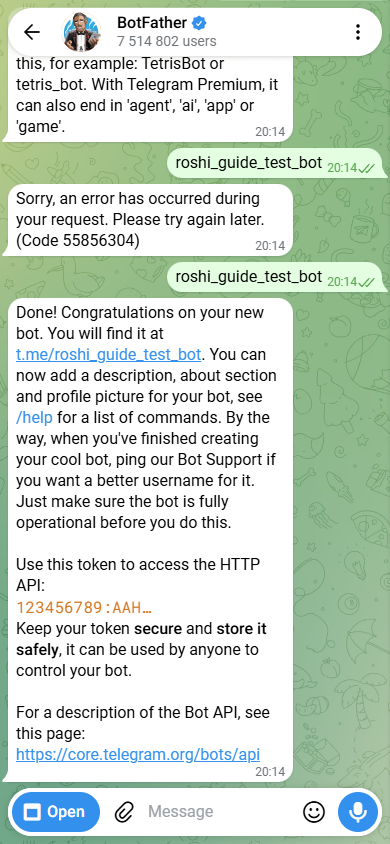
נתקעתי
- "Sorry, an error has occurred during your request": תקלה רגעית אצל טלגרם. מחכים חצי דקה ושולחים שוב את אותו שם משתמש.
- "Sorry, this username is already taken": שם המשתמש תפוס. מוסיפים מספר או מילה, למשל
dana_helper2_bot. - "Sorry, the username must end in 'bot'": שם המשתמש חייב להיגמר ב-
bot(באותיות קטנות). - הטוקן דלף או שנשלח בטעות למישהו: שולחים ל-BotFather
/revoke, בוחרים את הבוט ומקבלים טוקן חדש.
לא הסתדר? ספרו לנו איפה נתקעתם, ונתקן את ההדרכה. אין לכם GitHub? דרכים נוספות.
שומרים את הטוקן בצד, במנהל הסיסמאות של הטלפון, בפתק נעול, או בהודעה לעצמך ב-"הודעות שמורות" של טלגרם (בטלגרם: לוחצים על החיפוש למעלה וכותבים "Saved Messages" או "הודעות שמורות"). נצטרך אותו כשנעלה את הבוט לאוויר.
🔒 הטוקן הוא סיסמה. מי שמחזיק אותו שולט בבוט. לא שולחים אותו לאף אחד ולא מדביקים אותו בצ'אט עם AI.
יש לך טוקן שמתחיל במספרים, אחריהם נקודתיים, ואחריהם אותיות (123456789:AAH...). בטלגרם אין עוד מה לעשות בינתיים. ממשיכים בהדרכה לשלב הבא (אם עברת לטלגרם, חוזרים קודם ללשונית של ההדרכה).
נתקעתי
- "Sorry, an error has occurred during your request": תקלה רגעית אצל טלגרם. מחכים חצי דקה ושולחים שוב את אותו שם משתמש.
- "Sorry, this username is already taken": שם המשתמש תפוס. מוסיפים מספר או מילה, למשל
dana_helper2_bot. - "Sorry, the username must end in 'bot'": שם המשתמש חייב להיגמר ב-
bot(באותיות קטנות). - הטוקן דלף או שנשלח בטעות למישהו: שולחים ל-BotFather
/revoke, בוחרים את הבוט ומקבלים טוקן חדש.
לא הסתדר? ספרו לנו איפה נתקעתם, ונתקן את ההדרכה. אין לכם GitHub? דרכים נוספות.
איך ממשיכים?
יש לך טוקן, והחלק של טלגרם מאחוריך. מכאן בוחרים דרך אחת:
🔒 את הטוקן לא שולחים בהודעה. בזמן ההתקנה מדביקים אותו בעצמך.
מכאן ממשיכים יחד איתנו, ואין צורך להמשיך בהדרכה הזו.
פותחים תיקייה ריקה ב-VS Code, ומדביקים ב-Claude Code את השורה הזו:
🔒 את הטוקן Claude יבקש להדביק בקובץ במחשב, ולא בצ'אט. ההסבר המלא
מכאן Claude מוביל אותך, ואין צורך להמשיך בהדרכה הזו.
יש לך כבר חשבון ב-GitHub, ב-Vercel או ב-Supabase?
לפי התשובה נראה לך רק את מה שרלוונטי אליך. אפשר לשנות אחר כך.
למה צריך את זה?
הבוט צריך מחשב שדולק 24 שעות ביממה. Vercel הוא המחשב באינטרנט שהבוט ירוץ עליו, ו-Supabase הוא המחברת שבה הבוט זוכר תזכורות, פתקים ורשימות. בשניהם יש מסלול חינמי שמספיק לבוט אישי. בשלב הזה פותחים את שניהם ומעלים את הבוט.
🌐 בשלב הזה נפתחים כמה אתרים באנגלית. המסך אצלך שונה מהתמונה? לא מנחשים על מה ללחוץ. מחפשים את המילה המודגשת שכתובה בצעד. היא לא מופיעה? פותחים "נתקעתי" לפני שממשיכים. הלכת לאיבוד באמצע? חוזרים לכפתור ה-Deploy שבצעד 1 ומתחילים שוב. מה שכבר עשית נשמר.
סיימנו עם טלגרם. מכאן עובדים רק בדפדפן. (עדיין בטלגרם? חוזרים ללשונית של ההדרכה.) לוחצים כאן על הכפתור השחור Deploy:
- לא רואים את הכפתור? לוחצים כאן.
נתקעתי
- ב-GitHub כתוב "We could not validate the response from your social login provider": ההתחברות דרך Google לא הושלמה. לרוב זה קורה כשהדפדפן עדיין מחובר לחשבון GitHub אחר (בכותרת כתוב Add an account). לוחצים Sign out בתחתית, ואז שוב על כפתור ה-Deploy בהדרכה ‹ Continue with Google. אם זה חוזר, פותחים את ההדרכה ב-Safari או ב-Chrome, או נרשמים עם מייל וסיסמה.
- כתוב "This phone number is already associated with a Vercel account": כבר פתחת בעבר Vercel עם הנייד הזה. לא פותחים חשבון חדש: לוחצים שוב על כפתור ה-Deploy בהדרכה ונכנסים לחשבון הקיים (עם המייל, Google או GitHub שבהם נרשמת אז). לא זוכרים איך? Continue with Email עם המייל שלך, ואז נשלח אליו קוד.
- כתוב "There is already an account associated with your GitHub email": כבר יש לך Vercel עם אותו מייל. לוחצים Login with Email, מקלידים את המייל, ומקלידים את הקוד שמגיע במייל. אחר כך לוחצים שוב על כפתור ה-Deploy בהדרכה, וממשיכים מהסעיף של Git Scope.
- אחרי ההתחברות ל-Vercel מופיע 404: לוחצים שוב על כפתור ה-Deploy בהדרכה. ההתחברות כבר נשמרה, והפעם הטופס ייפתח.
- כתוב "A repository named telegram-assistant already exists": יש לך כבר עותק קוד (ריפו) בשם הזה ב-GitHub. בשדה Private Repository Name כותבים שם אחר, למשל
telegram-assistant-2(ואם גם הוא תפוס,telegram-assistant-3), ולוחצים שוב Create. גם הכתובת של הבוט תהיה בשם הזה.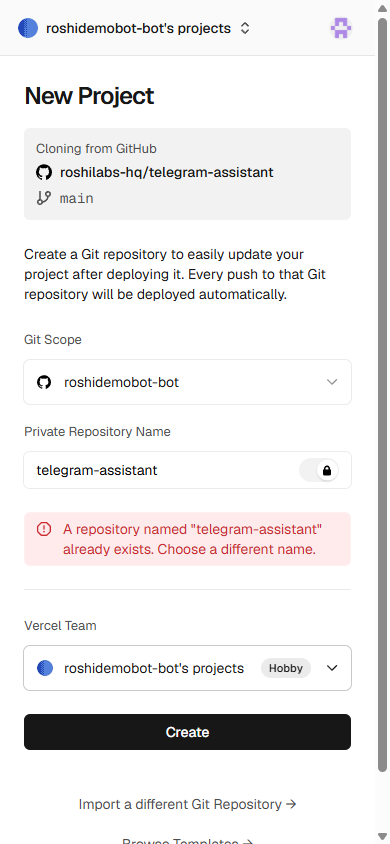
- Vercel לא מצליח ליצור את הריפו, או כתוב שאין לו גישה: בעבר נתת ל-Vercel גישה לחלק מעותקי הקוד שלך ב-GitHub, ולא לכולם. ב-GitHub ‹ Settings ‹ Applications ‹ Vercel ‹ Configure בוחרים All repositories ושומרים, ולוחצים שוב על כפתור ה-Deploy.
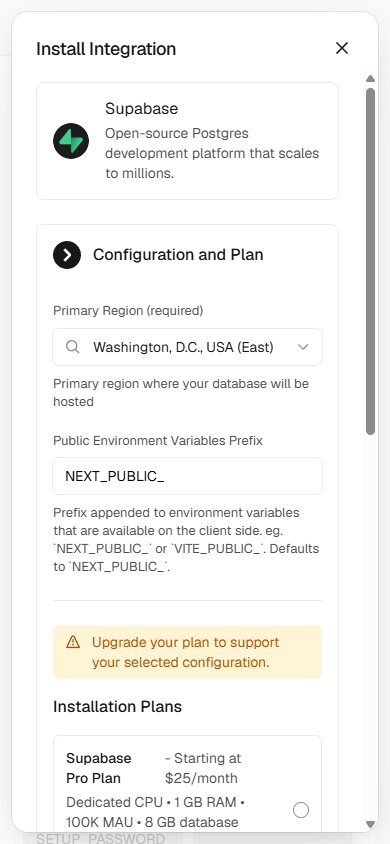
- בחלון של Supabase כתוב "Upgrade your plan", ומופיעות רק תוכניות בתשלום (Pro, Team): כבר יש לך 2 פרויקטים חינמיים פעילים ב-Supabase. לא בוחרים תוכנית בתשלום. סוגרים את החלון, מפנים מקום, ולוחצים שוב Add:
- בוט ישן שלא צריך: מוחקים אותו לפי איך מכבים הכול, סעיף 3.
- פרויקט אחר ב-Supabase שלא בשימוש: נכנסים אליו ‹ Pause project. פרויקט מושהה לא נספר.
- ב-Deploy כתוב "Build Failed": ההעלאה לא הושלמה, ושום דבר לא נמחק. לוחצים Redeploy אם הוא מופיע במסך. אם זה חוזר, לא מוחקים את הפרויקט ולא פותחים חשבון חדש. מצלמים את המסך ופונים אלינו.
- לא הופיעה הצעה ליצור Supabase: בדשבורד של הפרויקט ב-Vercel נכנסים ל-Storage ‹ Create Database ‹ Supabase ‹ Frankfurt ‹ Connect. אחר כך Deployments ‹ Redeploy.
- בעמוד ההקמה כתוב "חסרים SUPABASE_URL...": Supabase לא חובר לפרויקט. עושים את מה שכתוב בסעיף הקודם.
- שכחתי את סיסמת ההקמה: ב-Vercel ‹ Settings ‹ Environment Variables משנים את
SETUP_PASSWORD, ואז Redeploy. בעמוד ההקמה לוחצים שוב "הפעילו הכול".
לא הסתדר? ספרו לנו איפה נתקעתם, ונתקן את ההדרכה. אין לכם GitHub? דרכים נוספות.
Vercel מבקש להתחבר. לוחצים Continue with GitHub. (GitHub הוא המקום שבו נשמר עותק של הקוד, שלך, בחינם.) 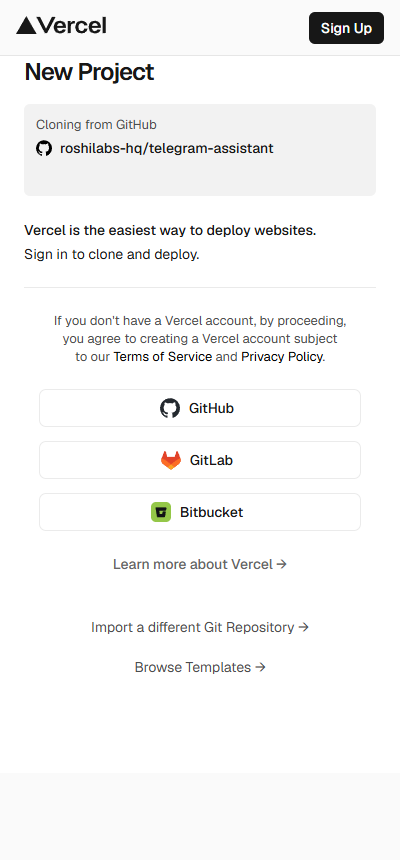
- פותחים GitHub, בלי סיסמה: בחלון של GitHub לוחצים Create an account, ואז Continue with Google ובוחרים את חשבון ה-Gmail שלך (אין Gmail? Continue with Apple). GitHub ממלא לבד את המייל ואת שם המשתמש. לוחצים Create account. מופיעה חידה ("Verify you are human")? פותרים אותה. בסוף לוחצים Authorize, וממשיכים רק כשמופיע המסך New Project של Vercel. לא חזרת אליו לבד? לוחצים שוב על כפתור ה-Deploy בהדרכה.
- יש לך GitHub: מתחברים, ובחלון של GitHub לוחצים Authorize.
- אין לך GitHub: בחלון של GitHub לוחצים Create an account. יש לך Gmail? הכי פשוט ללחוץ Continue with Google ולבחור את החשבון שלך, בלי סיסמה חדשה. אחרת ממלאים מייל, סיסמה ושם משתמש באנגלית. אם מופיעה חידה ("Verify you are human"), פותרים אותה. מקלידים את הקוד שמגיע במייל, ובסוף לוחצים Authorize. ממשיכים רק כשמופיע המסך New Project של Vercel. לא חזרת אליו לבד? לוחצים שוב על כפתור ה-Deploy בהדרכה.
- מופיע מסך Verification שמבקש מספר טלפון: Vercel מוודא שאתה אדם אמיתי. מקלידים את מספר הנייד שלך, לוחצים Continue, ומקלידים את הקוד שמגיע ב-SMS. Vercel לא שולח הודעות אחרות. כל מספר טלפון מתאים לחשבון Vercel אחד בלבד.
- יש לך כבר Vercel (נכנסת בעבר עם מייל או Google): מתחברים כמו תמיד. בסעיף הבא מחברים אליו את GitHub.
- אם אחרי ההתחברות מופיע 404, זו תקלה של Vercel: חוזרים להדרכה ולוחצים שוב על הכפתור. ההתחברות כבר נשמרה.
- יש לך חשבון של עבודה ב-Vercel או ב-GitHub: הבוט נוצר בחשבון שמחובר עכשיו. בודקים בפינה השמאלית העליונה של Vercel, ובשדה Git Scope, שמופיע השם האישי שלך ולא של העבודה. אם לא, מחליפים שם (לוחצים על השם ובוחרים את החשבון האישי), או מתחברים לחשבון האישי בחלון גלישה בסתר.
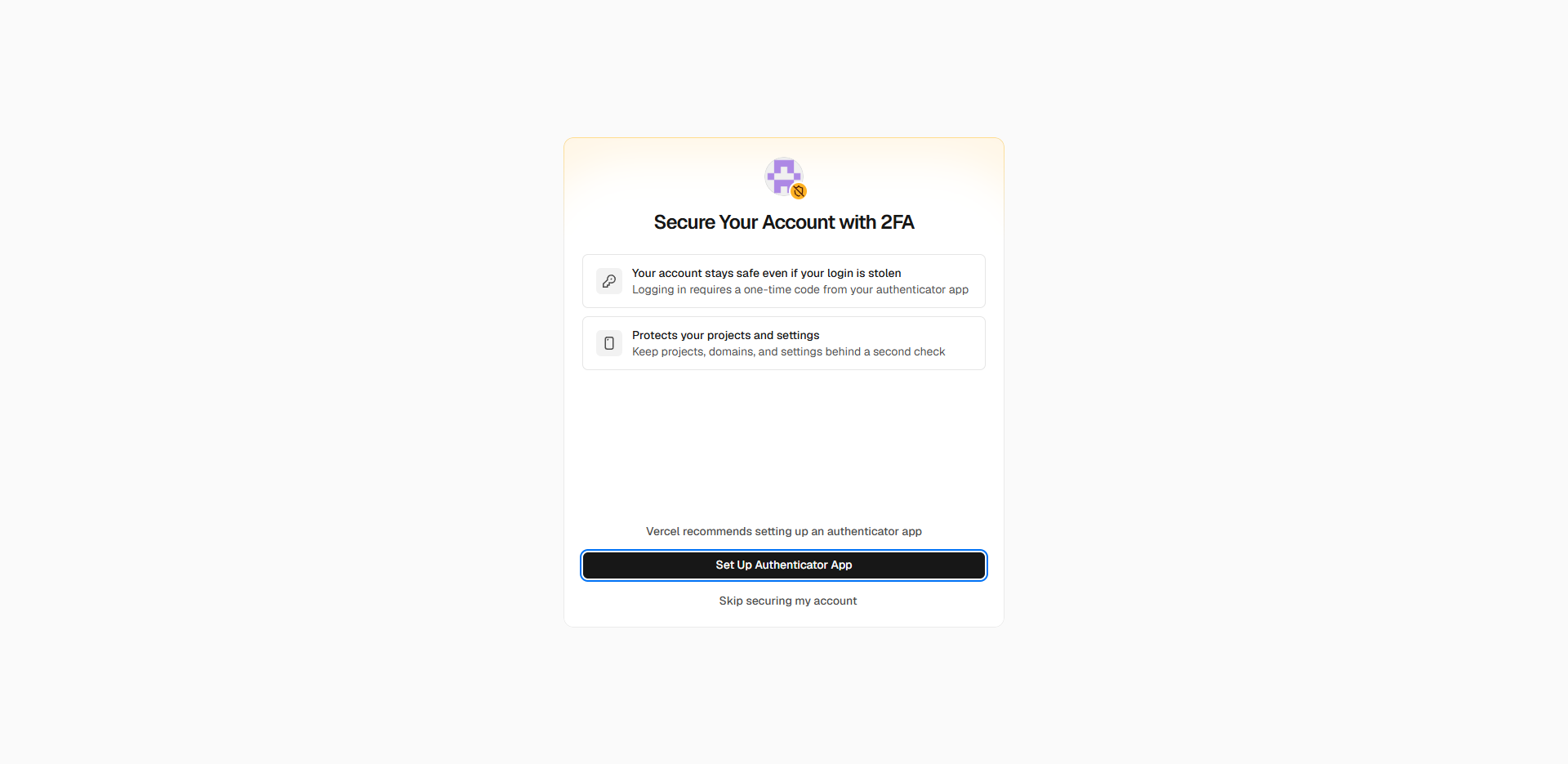
- אם מופיע מסך Secure Your Account with 2FA: זו לא שגיאה. Vercel מציע אבטחה בשני שלבים, כלומר קוד נוסף בכל כניסה, וזה מומלץ. כדי לא להוסיף באמצע ההקמה עוד אפליקציה, אפשר ללחוץ למטה Skip securing my account, ולהפעיל את זה מיד אחרי שהבוט עובד (בהגדרות החשבון ב-Vercel ‹ Authentication).
נתקעתי
- ב-GitHub כתוב "We could not validate the response from your social login provider": ההתחברות דרך Google לא הושלמה. לרוב זה קורה כשהדפדפן עדיין מחובר לחשבון GitHub אחר (בכותרת כתוב Add an account). לוחצים Sign out בתחתית, ואז שוב על כפתור ה-Deploy בהדרכה ‹ Continue with Google. אם זה חוזר, פותחים את ההדרכה ב-Safari או ב-Chrome, או נרשמים עם מייל וסיסמה.
- כתוב "This phone number is already associated with a Vercel account": כבר פתחת בעבר Vercel עם הנייד הזה. לא פותחים חשבון חדש: לוחצים שוב על כפתור ה-Deploy בהדרכה ונכנסים לחשבון הקיים (עם המייל, Google או GitHub שבהם נרשמת אז). לא זוכרים איך? Continue with Email עם המייל שלך, ואז נשלח אליו קוד.
- כתוב "There is already an account associated with your GitHub email": כבר יש לך Vercel עם אותו מייל. לוחצים Login with Email, מקלידים את המייל, ומקלידים את הקוד שמגיע במייל. אחר כך לוחצים שוב על כפתור ה-Deploy בהדרכה, וממשיכים מהסעיף של Git Scope.
- אחרי ההתחברות ל-Vercel מופיע 404: לוחצים שוב על כפתור ה-Deploy בהדרכה. ההתחברות כבר נשמרה, והפעם הטופס ייפתח.
- כתוב "A repository named telegram-assistant already exists": יש לך כבר עותק קוד (ריפו) בשם הזה ב-GitHub. בשדה Private Repository Name כותבים שם אחר, למשל
telegram-assistant-2(ואם גם הוא תפוס,telegram-assistant-3), ולוחצים שוב Create. גם הכתובת של הבוט תהיה בשם הזה. - Vercel לא מצליח ליצור את הריפו, או כתוב שאין לו גישה: בעבר נתת ל-Vercel גישה לחלק מעותקי הקוד שלך ב-GitHub, ולא לכולם. ב-GitHub ‹ Settings ‹ Applications ‹ Vercel ‹ Configure בוחרים All repositories ושומרים, ולוחצים שוב על כפתור ה-Deploy.
- בחלון של Supabase כתוב "Upgrade your plan", ומופיעות רק תוכניות בתשלום (Pro, Team): כבר יש לך 2 פרויקטים חינמיים פעילים ב-Supabase. לא בוחרים תוכנית בתשלום. סוגרים את החלון, מפנים מקום, ולוחצים שוב Add:
- בוט ישן שלא צריך: מוחקים אותו לפי איך מכבים הכול, סעיף 3.
- פרויקט אחר ב-Supabase שלא בשימוש: נכנסים אליו ‹ Pause project. פרויקט מושהה לא נספר.
- ב-Deploy כתוב "Build Failed": ההעלאה לא הושלמה, ושום דבר לא נמחק. לוחצים Redeploy אם הוא מופיע במסך. אם זה חוזר, לא מוחקים את הפרויקט ולא פותחים חשבון חדש. מצלמים את המסך ופונים אלינו.
- לא הופיעה הצעה ליצור Supabase: בדשבורד של הפרויקט ב-Vercel נכנסים ל-Storage ‹ Create Database ‹ Supabase ‹ Frankfurt ‹ Connect. אחר כך Deployments ‹ Redeploy.
- בעמוד ההקמה כתוב "חסרים SUPABASE_URL...": Supabase לא חובר לפרויקט. עושים את מה שכתוב בסעיף הקודם.
- שכחתי את סיסמת ההקמה: ב-Vercel ‹ Settings ‹ Environment Variables משנים את
SETUP_PASSWORD, ואז Redeploy. בעמוד ההקמה לוחצים שוב "הפעילו הכול".
לא הסתדר? ספרו לנו איפה נתקעתם, ונתקן את ההדרכה. אין לכם GitHub? דרכים נוספות.
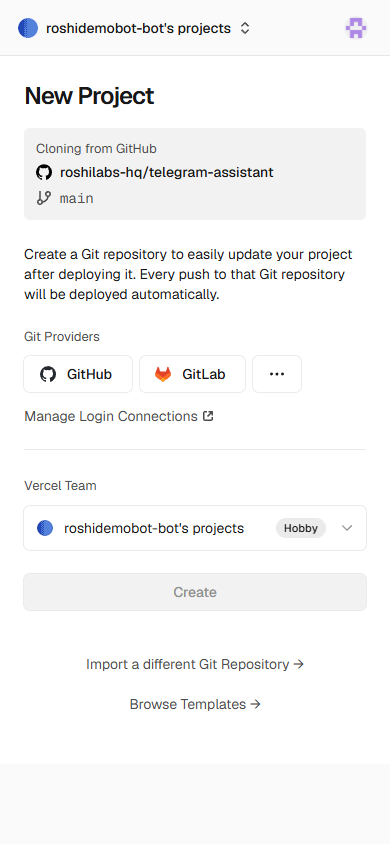
ב-Git Scope לוחצים Add GitHub Scope. נפתח חלון של GitHub: משאירים All repositories, גוללים למטה ולוחצים Install. זה נותן ל-Vercel גישה לקוד בחשבון ה-GitHub שלך. בחשבון חדש אין בו עדיין כלום חוץ מהבוט, וזה בטוח. 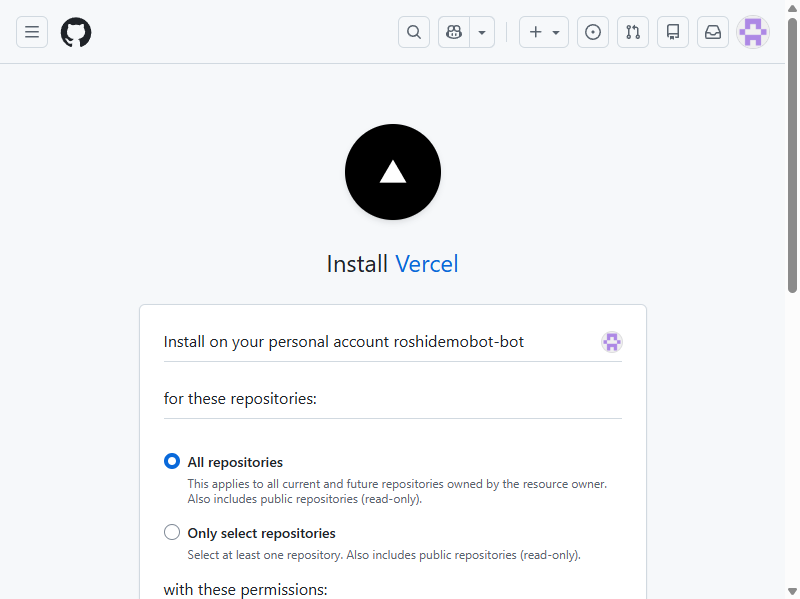
- בחשבון קיים עם פרויקטים אחרים: Vercel יוכל לקרוא גם אותם (הוא לא משנה אותם בלי שתחבר/י אותם אליו). מי שלא רוצה את זה פותח/ת חשבון GitHub חדש רק לבוט. (בחירה של חלק מהריפואים בלבד לא עובדת כאן: Vercel לא יוכל ליצור את עותק הקוד החדש.)
- במקום Git Scope מופיעים כפתורים GitHub / GitLab / Bitbucket (קורה למי שכבר יש לו Vercel): לוחצים GitHub, ושם החשבון שלך מופיע לבד. ממשיכים לסעיף הבא.
נתקעתי
- ב-GitHub כתוב "We could not validate the response from your social login provider": ההתחברות דרך Google לא הושלמה. לרוב זה קורה כשהדפדפן עדיין מחובר לחשבון GitHub אחר (בכותרת כתוב Add an account). לוחצים Sign out בתחתית, ואז שוב על כפתור ה-Deploy בהדרכה ‹ Continue with Google. אם זה חוזר, פותחים את ההדרכה ב-Safari או ב-Chrome, או נרשמים עם מייל וסיסמה.
- כתוב "This phone number is already associated with a Vercel account": כבר פתחת בעבר Vercel עם הנייד הזה. לא פותחים חשבון חדש: לוחצים שוב על כפתור ה-Deploy בהדרכה ונכנסים לחשבון הקיים (עם המייל, Google או GitHub שבהם נרשמת אז). לא זוכרים איך? Continue with Email עם המייל שלך, ואז נשלח אליו קוד.
- כתוב "There is already an account associated with your GitHub email": כבר יש לך Vercel עם אותו מייל. לוחצים Login with Email, מקלידים את המייל, ומקלידים את הקוד שמגיע במייל. אחר כך לוחצים שוב על כפתור ה-Deploy בהדרכה, וממשיכים מהסעיף של Git Scope.
- אחרי ההתחברות ל-Vercel מופיע 404: לוחצים שוב על כפתור ה-Deploy בהדרכה. ההתחברות כבר נשמרה, והפעם הטופס ייפתח.
- כתוב "A repository named telegram-assistant already exists": יש לך כבר עותק קוד (ריפו) בשם הזה ב-GitHub. בשדה Private Repository Name כותבים שם אחר, למשל
telegram-assistant-2(ואם גם הוא תפוס,telegram-assistant-3), ולוחצים שוב Create. גם הכתובת של הבוט תהיה בשם הזה. - Vercel לא מצליח ליצור את הריפו, או כתוב שאין לו גישה: בעבר נתת ל-Vercel גישה לחלק מעותקי הקוד שלך ב-GitHub, ולא לכולם. ב-GitHub ‹ Settings ‹ Applications ‹ Vercel ‹ Configure בוחרים All repositories ושומרים, ולוחצים שוב על כפתור ה-Deploy.
- בחלון של Supabase כתוב "Upgrade your plan", ומופיעות רק תוכניות בתשלום (Pro, Team): כבר יש לך 2 פרויקטים חינמיים פעילים ב-Supabase. לא בוחרים תוכנית בתשלום. סוגרים את החלון, מפנים מקום, ולוחצים שוב Add:
- בוט ישן שלא צריך: מוחקים אותו לפי איך מכבים הכול, סעיף 3.
- פרויקט אחר ב-Supabase שלא בשימוש: נכנסים אליו ‹ Pause project. פרויקט מושהה לא נספר.
- ב-Deploy כתוב "Build Failed": ההעלאה לא הושלמה, ושום דבר לא נמחק. לוחצים Redeploy אם הוא מופיע במסך. אם זה חוזר, לא מוחקים את הפרויקט ולא פותחים חשבון חדש. מצלמים את המסך ופונים אלינו.
- לא הופיעה הצעה ליצור Supabase: בדשבורד של הפרויקט ב-Vercel נכנסים ל-Storage ‹ Create Database ‹ Supabase ‹ Frankfurt ‹ Connect. אחר כך Deployments ‹ Redeploy.
- בעמוד ההקמה כתוב "חסרים SUPABASE_URL...": Supabase לא חובר לפרויקט. עושים את מה שכתוב בסעיף הקודם.
- שכחתי את סיסמת ההקמה: ב-Vercel ‹ Settings ‹ Environment Variables משנים את
SETUP_PASSWORD, ואז Redeploy. בעמוד ההקמה לוחצים שוב "הפעילו הכול".
לא הסתדר? ספרו לנו איפה נתקעתם, ונתקן את ההדרכה. אין לכם GitHub? דרכים נוספות.
לוחצים Create. Vercel יוצר בחשבון שלך עותק פרטי של הקוד. 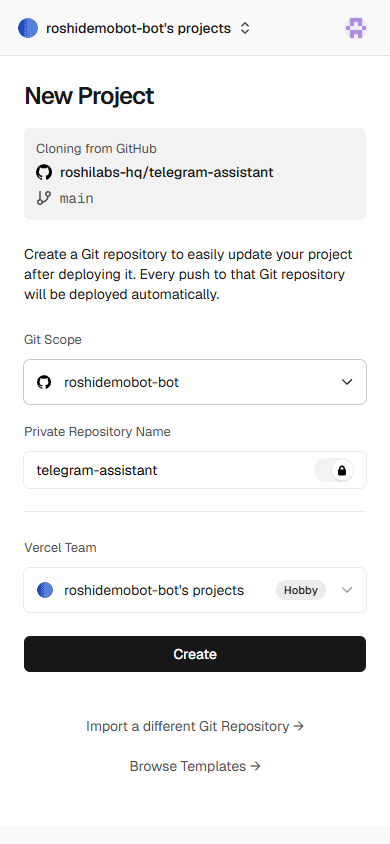
נתקעתי
- ב-GitHub כתוב "We could not validate the response from your social login provider": ההתחברות דרך Google לא הושלמה. לרוב זה קורה כשהדפדפן עדיין מחובר לחשבון GitHub אחר (בכותרת כתוב Add an account). לוחצים Sign out בתחתית, ואז שוב על כפתור ה-Deploy בהדרכה ‹ Continue with Google. אם זה חוזר, פותחים את ההדרכה ב-Safari או ב-Chrome, או נרשמים עם מייל וסיסמה.
- כתוב "This phone number is already associated with a Vercel account": כבר פתחת בעבר Vercel עם הנייד הזה. לא פותחים חשבון חדש: לוחצים שוב על כפתור ה-Deploy בהדרכה ונכנסים לחשבון הקיים (עם המייל, Google או GitHub שבהם נרשמת אז). לא זוכרים איך? Continue with Email עם המייל שלך, ואז נשלח אליו קוד.
- כתוב "There is already an account associated with your GitHub email": כבר יש לך Vercel עם אותו מייל. לוחצים Login with Email, מקלידים את המייל, ומקלידים את הקוד שמגיע במייל. אחר כך לוחצים שוב על כפתור ה-Deploy בהדרכה, וממשיכים מהסעיף של Git Scope.
- אחרי ההתחברות ל-Vercel מופיע 404: לוחצים שוב על כפתור ה-Deploy בהדרכה. ההתחברות כבר נשמרה, והפעם הטופס ייפתח.
- כתוב "A repository named telegram-assistant already exists": יש לך כבר עותק קוד (ריפו) בשם הזה ב-GitHub. בשדה Private Repository Name כותבים שם אחר, למשל
telegram-assistant-2(ואם גם הוא תפוס,telegram-assistant-3), ולוחצים שוב Create. גם הכתובת של הבוט תהיה בשם הזה. - Vercel לא מצליח ליצור את הריפו, או כתוב שאין לו גישה: בעבר נתת ל-Vercel גישה לחלק מעותקי הקוד שלך ב-GitHub, ולא לכולם. ב-GitHub ‹ Settings ‹ Applications ‹ Vercel ‹ Configure בוחרים All repositories ושומרים, ולוחצים שוב על כפתור ה-Deploy.
- בחלון של Supabase כתוב "Upgrade your plan", ומופיעות רק תוכניות בתשלום (Pro, Team): כבר יש לך 2 פרויקטים חינמיים פעילים ב-Supabase. לא בוחרים תוכנית בתשלום. סוגרים את החלון, מפנים מקום, ולוחצים שוב Add:
- בוט ישן שלא צריך: מוחקים אותו לפי איך מכבים הכול, סעיף 3.
- פרויקט אחר ב-Supabase שלא בשימוש: נכנסים אליו ‹ Pause project. פרויקט מושהה לא נספר.
- ב-Deploy כתוב "Build Failed": ההעלאה לא הושלמה, ושום דבר לא נמחק. לוחצים Redeploy אם הוא מופיע במסך. אם זה חוזר, לא מוחקים את הפרויקט ולא פותחים חשבון חדש. מצלמים את המסך ופונים אלינו.
- לא הופיעה הצעה ליצור Supabase: בדשבורד של הפרויקט ב-Vercel נכנסים ל-Storage ‹ Create Database ‹ Supabase ‹ Frankfurt ‹ Connect. אחר כך Deployments ‹ Redeploy.
- בעמוד ההקמה כתוב "חסרים SUPABASE_URL...": Supabase לא חובר לפרויקט. עושים את מה שכתוב בסעיף הקודם.
- שכחתי את סיסמת ההקמה: ב-Vercel ‹ Settings ‹ Environment Variables משנים את
SETUP_PASSWORD, ואז Redeploy. בעמוד ההקמה לוחצים שוב "הפעילו הכול".
לא הסתדר? ספרו לנו איפה נתקעתם, ונתקן את ההדרכה. אין לכם GitHub? דרכים נוספות.
Add Products ‹ Supabase: לוחצים Add ‹ Accept and Create. 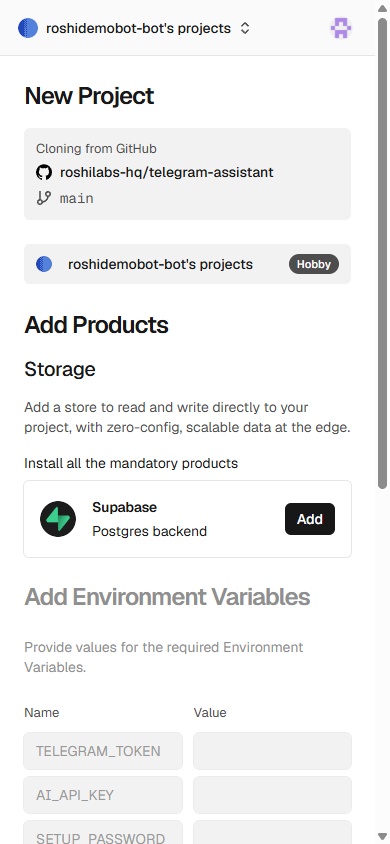
- יש לך כבר Supabase: בכל זאת יוצרים כאן חדש (מומלץ). הוא נפתח בלחיצה, בלי הרשמה, ולא נוגע בפרויקטים הקיימים שלך. אצל מי שכבר יצר Supabase דרך Vercel אין מסך Accept and Create, ועוברים ישר לבחירת האזור.
- שימו לב: בחינם אפשר להחזיק 2 פרויקטים פעילים ב-Supabase לאדם, גם כשהם נפתחים דרך Vercel, וכולל מה שכבר יש לך. זה הבוט השלישי? ראו "נתקעתי".
נתקעתי
- ב-GitHub כתוב "We could not validate the response from your social login provider": ההתחברות דרך Google לא הושלמה. לרוב זה קורה כשהדפדפן עדיין מחובר לחשבון GitHub אחר (בכותרת כתוב Add an account). לוחצים Sign out בתחתית, ואז שוב על כפתור ה-Deploy בהדרכה ‹ Continue with Google. אם זה חוזר, פותחים את ההדרכה ב-Safari או ב-Chrome, או נרשמים עם מייל וסיסמה.
- כתוב "This phone number is already associated with a Vercel account": כבר פתחת בעבר Vercel עם הנייד הזה. לא פותחים חשבון חדש: לוחצים שוב על כפתור ה-Deploy בהדרכה ונכנסים לחשבון הקיים (עם המייל, Google או GitHub שבהם נרשמת אז). לא זוכרים איך? Continue with Email עם המייל שלך, ואז נשלח אליו קוד.
- כתוב "There is already an account associated with your GitHub email": כבר יש לך Vercel עם אותו מייל. לוחצים Login with Email, מקלידים את המייל, ומקלידים את הקוד שמגיע במייל. אחר כך לוחצים שוב על כפתור ה-Deploy בהדרכה, וממשיכים מהסעיף של Git Scope.
- אחרי ההתחברות ל-Vercel מופיע 404: לוחצים שוב על כפתור ה-Deploy בהדרכה. ההתחברות כבר נשמרה, והפעם הטופס ייפתח.
- כתוב "A repository named telegram-assistant already exists": יש לך כבר עותק קוד (ריפו) בשם הזה ב-GitHub. בשדה Private Repository Name כותבים שם אחר, למשל
telegram-assistant-2(ואם גם הוא תפוס,telegram-assistant-3), ולוחצים שוב Create. גם הכתובת של הבוט תהיה בשם הזה. - Vercel לא מצליח ליצור את הריפו, או כתוב שאין לו גישה: בעבר נתת ל-Vercel גישה לחלק מעותקי הקוד שלך ב-GitHub, ולא לכולם. ב-GitHub ‹ Settings ‹ Applications ‹ Vercel ‹ Configure בוחרים All repositories ושומרים, ולוחצים שוב על כפתור ה-Deploy.
- בחלון של Supabase כתוב "Upgrade your plan", ומופיעות רק תוכניות בתשלום (Pro, Team): כבר יש לך 2 פרויקטים חינמיים פעילים ב-Supabase. לא בוחרים תוכנית בתשלום. סוגרים את החלון, מפנים מקום, ולוחצים שוב Add:
- בוט ישן שלא צריך: מוחקים אותו לפי איך מכבים הכול, סעיף 3.
- פרויקט אחר ב-Supabase שלא בשימוש: נכנסים אליו ‹ Pause project. פרויקט מושהה לא נספר.
- ב-Deploy כתוב "Build Failed": ההעלאה לא הושלמה, ושום דבר לא נמחק. לוחצים Redeploy אם הוא מופיע במסך. אם זה חוזר, לא מוחקים את הפרויקט ולא פותחים חשבון חדש. מצלמים את המסך ופונים אלינו.
- לא הופיעה הצעה ליצור Supabase: בדשבורד של הפרויקט ב-Vercel נכנסים ל-Storage ‹ Create Database ‹ Supabase ‹ Frankfurt ‹ Connect. אחר כך Deployments ‹ Redeploy.
- בעמוד ההקמה כתוב "חסרים SUPABASE_URL...": Supabase לא חובר לפרויקט. עושים את מה שכתוב בסעיף הקודם.
- שכחתי את סיסמת ההקמה: ב-Vercel ‹ Settings ‹ Environment Variables משנים את
SETUP_PASSWORD, ואז Redeploy. בעמוד ההקמה לוחצים שוב "הפעילו הכול".
לא הסתדר? ספרו לנו איפה נתקעתם, ונתקן את ההדרכה. אין לכם GitHub? דרכים נוספות.
נפתח חלון באנגלית. הוא פותח את "המחברת" של הבוט, בחינם. ב-Primary Region בוחרים Frankfurt, Germany (ברירת המחדל היא Washington, צריך להחליף) (הכי קרוב לישראל). בשדה Public Environment Variables Prefix לא נוגעים. גוללים למטה ובודקים שמסומן Supabase Free Plan. מופיע מחיר בדולרים לחודש (Pro, Team)? עוצרים ולא מאשרים, וקוראים "נתקעתי". לוחצים Continue ‹ Create, מחכים כחצי דקה ללחצן Done ולוחצים עליו. 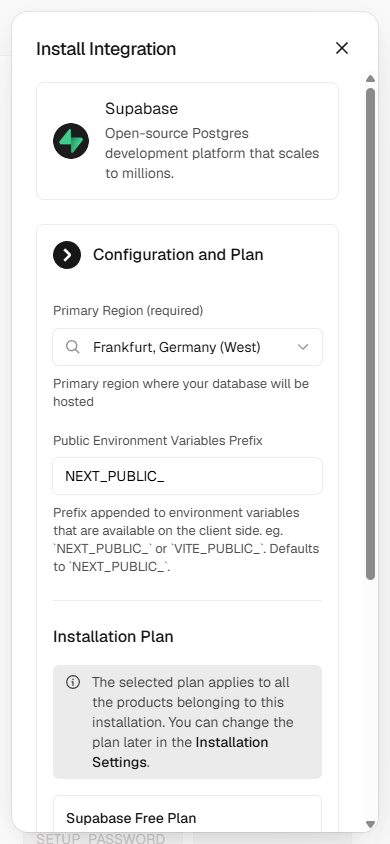
נתקעתי
- ב-GitHub כתוב "We could not validate the response from your social login provider": ההתחברות דרך Google לא הושלמה. לרוב זה קורה כשהדפדפן עדיין מחובר לחשבון GitHub אחר (בכותרת כתוב Add an account). לוחצים Sign out בתחתית, ואז שוב על כפתור ה-Deploy בהדרכה ‹ Continue with Google. אם זה חוזר, פותחים את ההדרכה ב-Safari או ב-Chrome, או נרשמים עם מייל וסיסמה.
- כתוב "This phone number is already associated with a Vercel account": כבר פתחת בעבר Vercel עם הנייד הזה. לא פותחים חשבון חדש: לוחצים שוב על כפתור ה-Deploy בהדרכה ונכנסים לחשבון הקיים (עם המייל, Google או GitHub שבהם נרשמת אז). לא זוכרים איך? Continue with Email עם המייל שלך, ואז נשלח אליו קוד.
- כתוב "There is already an account associated with your GitHub email": כבר יש לך Vercel עם אותו מייל. לוחצים Login with Email, מקלידים את המייל, ומקלידים את הקוד שמגיע במייל. אחר כך לוחצים שוב על כפתור ה-Deploy בהדרכה, וממשיכים מהסעיף של Git Scope.
- אחרי ההתחברות ל-Vercel מופיע 404: לוחצים שוב על כפתור ה-Deploy בהדרכה. ההתחברות כבר נשמרה, והפעם הטופס ייפתח.
- כתוב "A repository named telegram-assistant already exists": יש לך כבר עותק קוד (ריפו) בשם הזה ב-GitHub. בשדה Private Repository Name כותבים שם אחר, למשל
telegram-assistant-2(ואם גם הוא תפוס,telegram-assistant-3), ולוחצים שוב Create. גם הכתובת של הבוט תהיה בשם הזה. - Vercel לא מצליח ליצור את הריפו, או כתוב שאין לו גישה: בעבר נתת ל-Vercel גישה לחלק מעותקי הקוד שלך ב-GitHub, ולא לכולם. ב-GitHub ‹ Settings ‹ Applications ‹ Vercel ‹ Configure בוחרים All repositories ושומרים, ולוחצים שוב על כפתור ה-Deploy.
- בחלון של Supabase כתוב "Upgrade your plan", ומופיעות רק תוכניות בתשלום (Pro, Team): כבר יש לך 2 פרויקטים חינמיים פעילים ב-Supabase. לא בוחרים תוכנית בתשלום. סוגרים את החלון, מפנים מקום, ולוחצים שוב Add:
- בוט ישן שלא צריך: מוחקים אותו לפי איך מכבים הכול, סעיף 3.
- פרויקט אחר ב-Supabase שלא בשימוש: נכנסים אליו ‹ Pause project. פרויקט מושהה לא נספר.
- ב-Deploy כתוב "Build Failed": ההעלאה לא הושלמה, ושום דבר לא נמחק. לוחצים Redeploy אם הוא מופיע במסך. אם זה חוזר, לא מוחקים את הפרויקט ולא פותחים חשבון חדש. מצלמים את המסך ופונים אלינו.
- לא הופיעה הצעה ליצור Supabase: בדשבורד של הפרויקט ב-Vercel נכנסים ל-Storage ‹ Create Database ‹ Supabase ‹ Frankfurt ‹ Connect. אחר כך Deployments ‹ Redeploy.
- בעמוד ההקמה כתוב "חסרים SUPABASE_URL...": Supabase לא חובר לפרויקט. עושים את מה שכתוב בסעיף הקודם.
- שכחתי את סיסמת ההקמה: ב-Vercel ‹ Settings ‹ Environment Variables משנים את
SETUP_PASSWORD, ואז Redeploy. בעמוד ההקמה לוחצים שוב "הפעילו הכול".
לא הסתדר? ספרו לנו איפה נתקעתם, ונתקן את ההדרכה. אין לכם GitHub? דרכים נוספות.
Add Environment Variables: יש שתי שורות. בכל שורה לוחצים על התיבה הריקה מימין (Value) וממלאים: 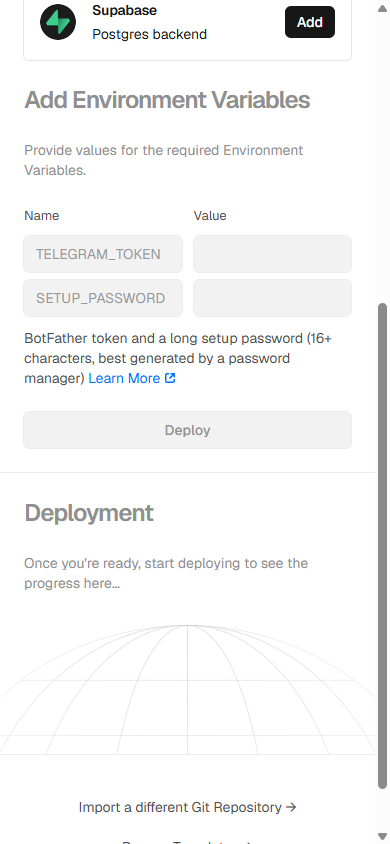
TELEGRAM_TOKEN: מדביקים (לחיצה ארוכה בתיבה ‹ הדבק / Paste) את הטוקן מ-BotFather, של הבוט החדש שיצרת בשלב הראשון. (מי שכבר יש לו בוט אחר: לא הטוקן שלו. כל בוט מחובר להתקנה אחת.)SETUP_PASSWORD: ממציאים סיסמה חדשה, 16 תווים ומעלה. היא המפתח לעמוד ההקמה, ומי שמנחש אותה יכול להשתלט על הבוט. באשף יש סיסמה מוכנה, עם כפתור העתקה. בלי האשף, הכי פשוט: ארבע מילים באנגלית ומספר, צמודים, למשלBlueCatEatsPizza2026(אבל לא בדיוק זו). לא סיסמה שכבר יש לך במקום אחר. כותבים אותה בפתק ליד הטוקן: עוד רגע נכנסים איתה.
SETUP_PASSWORD.
- לא לוחצים Deploy לפני ששתי השורות מלאות. (את המפתח של Claude, "המוח", מוסיפים רק בסוף, בעמוד ההקמה. בינתיים לא צריך כרטיס אשראי.)
נתקעתי
- ב-GitHub כתוב "We could not validate the response from your social login provider": ההתחברות דרך Google לא הושלמה. לרוב זה קורה כשהדפדפן עדיין מחובר לחשבון GitHub אחר (בכותרת כתוב Add an account). לוחצים Sign out בתחתית, ואז שוב על כפתור ה-Deploy בהדרכה ‹ Continue with Google. אם זה חוזר, פותחים את ההדרכה ב-Safari או ב-Chrome, או נרשמים עם מייל וסיסמה.
- כתוב "This phone number is already associated with a Vercel account": כבר פתחת בעבר Vercel עם הנייד הזה. לא פותחים חשבון חדש: לוחצים שוב על כפתור ה-Deploy בהדרכה ונכנסים לחשבון הקיים (עם המייל, Google או GitHub שבהם נרשמת אז). לא זוכרים איך? Continue with Email עם המייל שלך, ואז נשלח אליו קוד.
- כתוב "There is already an account associated with your GitHub email": כבר יש לך Vercel עם אותו מייל. לוחצים Login with Email, מקלידים את המייל, ומקלידים את הקוד שמגיע במייל. אחר כך לוחצים שוב על כפתור ה-Deploy בהדרכה, וממשיכים מהסעיף של Git Scope.
- אחרי ההתחברות ל-Vercel מופיע 404: לוחצים שוב על כפתור ה-Deploy בהדרכה. ההתחברות כבר נשמרה, והפעם הטופס ייפתח.
- כתוב "A repository named telegram-assistant already exists": יש לך כבר עותק קוד (ריפו) בשם הזה ב-GitHub. בשדה Private Repository Name כותבים שם אחר, למשל
telegram-assistant-2(ואם גם הוא תפוס,telegram-assistant-3), ולוחצים שוב Create. גם הכתובת של הבוט תהיה בשם הזה. - Vercel לא מצליח ליצור את הריפו, או כתוב שאין לו גישה: בעבר נתת ל-Vercel גישה לחלק מעותקי הקוד שלך ב-GitHub, ולא לכולם. ב-GitHub ‹ Settings ‹ Applications ‹ Vercel ‹ Configure בוחרים All repositories ושומרים, ולוחצים שוב על כפתור ה-Deploy.
- בחלון של Supabase כתוב "Upgrade your plan", ומופיעות רק תוכניות בתשלום (Pro, Team): כבר יש לך 2 פרויקטים חינמיים פעילים ב-Supabase. לא בוחרים תוכנית בתשלום. סוגרים את החלון, מפנים מקום, ולוחצים שוב Add:
- בוט ישן שלא צריך: מוחקים אותו לפי איך מכבים הכול, סעיף 3.
- פרויקט אחר ב-Supabase שלא בשימוש: נכנסים אליו ‹ Pause project. פרויקט מושהה לא נספר.
- ב-Deploy כתוב "Build Failed": ההעלאה לא הושלמה, ושום דבר לא נמחק. לוחצים Redeploy אם הוא מופיע במסך. אם זה חוזר, לא מוחקים את הפרויקט ולא פותחים חשבון חדש. מצלמים את המסך ופונים אלינו.
- לא הופיעה הצעה ליצור Supabase: בדשבורד של הפרויקט ב-Vercel נכנסים ל-Storage ‹ Create Database ‹ Supabase ‹ Frankfurt ‹ Connect. אחר כך Deployments ‹ Redeploy.
- בעמוד ההקמה כתוב "חסרים SUPABASE_URL...": Supabase לא חובר לפרויקט. עושים את מה שכתוב בסעיף הקודם.
- שכחתי את סיסמת ההקמה: ב-Vercel ‹ Settings ‹ Environment Variables משנים את
SETUP_PASSWORD, ואז Redeploy. בעמוד ההקמה לוחצים שוב "הפעילו הכול".
לא הסתדר? ספרו לנו איפה נתקעתם, ונתקן את ההדרכה. אין לכם GitHub? דרכים נוספות.
לוחצים Deploy ומחכים חצי דקה עד דקה, עד שמופיע Congratulations!. 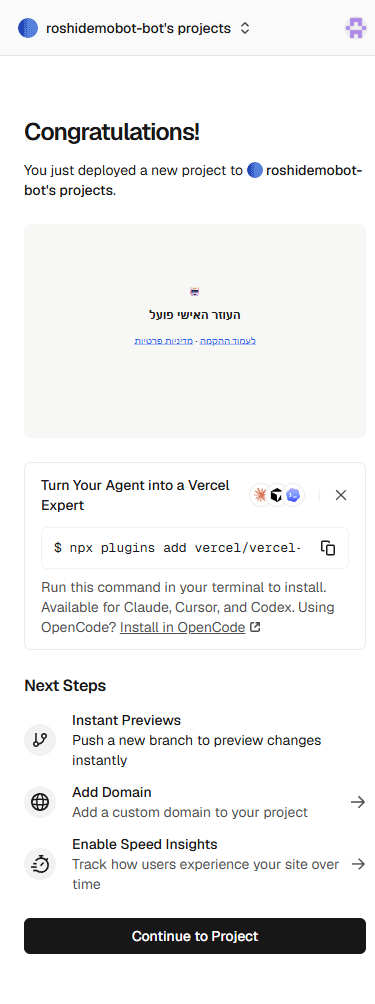
נתקעתי
- ב-GitHub כתוב "We could not validate the response from your social login provider": ההתחברות דרך Google לא הושלמה. לרוב זה קורה כשהדפדפן עדיין מחובר לחשבון GitHub אחר (בכותרת כתוב Add an account). לוחצים Sign out בתחתית, ואז שוב על כפתור ה-Deploy בהדרכה ‹ Continue with Google. אם זה חוזר, פותחים את ההדרכה ב-Safari או ב-Chrome, או נרשמים עם מייל וסיסמה.
- כתוב "This phone number is already associated with a Vercel account": כבר פתחת בעבר Vercel עם הנייד הזה. לא פותחים חשבון חדש: לוחצים שוב על כפתור ה-Deploy בהדרכה ונכנסים לחשבון הקיים (עם המייל, Google או GitHub שבהם נרשמת אז). לא זוכרים איך? Continue with Email עם המייל שלך, ואז נשלח אליו קוד.
- כתוב "There is already an account associated with your GitHub email": כבר יש לך Vercel עם אותו מייל. לוחצים Login with Email, מקלידים את המייל, ומקלידים את הקוד שמגיע במייל. אחר כך לוחצים שוב על כפתור ה-Deploy בהדרכה, וממשיכים מהסעיף של Git Scope.
- אחרי ההתחברות ל-Vercel מופיע 404: לוחצים שוב על כפתור ה-Deploy בהדרכה. ההתחברות כבר נשמרה, והפעם הטופס ייפתח.
- כתוב "A repository named telegram-assistant already exists": יש לך כבר עותק קוד (ריפו) בשם הזה ב-GitHub. בשדה Private Repository Name כותבים שם אחר, למשל
telegram-assistant-2(ואם גם הוא תפוס,telegram-assistant-3), ולוחצים שוב Create. גם הכתובת של הבוט תהיה בשם הזה. - Vercel לא מצליח ליצור את הריפו, או כתוב שאין לו גישה: בעבר נתת ל-Vercel גישה לחלק מעותקי הקוד שלך ב-GitHub, ולא לכולם. ב-GitHub ‹ Settings ‹ Applications ‹ Vercel ‹ Configure בוחרים All repositories ושומרים, ולוחצים שוב על כפתור ה-Deploy.
- בחלון של Supabase כתוב "Upgrade your plan", ומופיעות רק תוכניות בתשלום (Pro, Team): כבר יש לך 2 פרויקטים חינמיים פעילים ב-Supabase. לא בוחרים תוכנית בתשלום. סוגרים את החלון, מפנים מקום, ולוחצים שוב Add:
- בוט ישן שלא צריך: מוחקים אותו לפי איך מכבים הכול, סעיף 3.
- פרויקט אחר ב-Supabase שלא בשימוש: נכנסים אליו ‹ Pause project. פרויקט מושהה לא נספר.
- ב-Deploy כתוב "Build Failed": ההעלאה לא הושלמה, ושום דבר לא נמחק. לוחצים Redeploy אם הוא מופיע במסך. אם זה חוזר, לא מוחקים את הפרויקט ולא פותחים חשבון חדש. מצלמים את המסך ופונים אלינו.
- לא הופיעה הצעה ליצור Supabase: בדשבורד של הפרויקט ב-Vercel נכנסים ל-Storage ‹ Create Database ‹ Supabase ‹ Frankfurt ‹ Connect. אחר כך Deployments ‹ Redeploy.
- בעמוד ההקמה כתוב "חסרים SUPABASE_URL...": Supabase לא חובר לפרויקט. עושים את מה שכתוב בסעיף הקודם.
- שכחתי את סיסמת ההקמה: ב-Vercel ‹ Settings ‹ Environment Variables משנים את
SETUP_PASSWORD, ואז Redeploy. בעמוד ההקמה לוחצים שוב "הפעילו הכול".
לא הסתדר? ספרו לנו איפה נתקעתם, ונתקן את ההדרכה. אין לכם GitHub? דרכים נוספות.
גוללים למטה (בטלפון הכפתור בתחתית) ולוחצים Continue to Project.
נתקעתי
- ב-GitHub כתוב "We could not validate the response from your social login provider": ההתחברות דרך Google לא הושלמה. לרוב זה קורה כשהדפדפן עדיין מחובר לחשבון GitHub אחר (בכותרת כתוב Add an account). לוחצים Sign out בתחתית, ואז שוב על כפתור ה-Deploy בהדרכה ‹ Continue with Google. אם זה חוזר, פותחים את ההדרכה ב-Safari או ב-Chrome, או נרשמים עם מייל וסיסמה.
- כתוב "This phone number is already associated with a Vercel account": כבר פתחת בעבר Vercel עם הנייד הזה. לא פותחים חשבון חדש: לוחצים שוב על כפתור ה-Deploy בהדרכה ונכנסים לחשבון הקיים (עם המייל, Google או GitHub שבהם נרשמת אז). לא זוכרים איך? Continue with Email עם המייל שלך, ואז נשלח אליו קוד.
- כתוב "There is already an account associated with your GitHub email": כבר יש לך Vercel עם אותו מייל. לוחצים Login with Email, מקלידים את המייל, ומקלידים את הקוד שמגיע במייל. אחר כך לוחצים שוב על כפתור ה-Deploy בהדרכה, וממשיכים מהסעיף של Git Scope.
- אחרי ההתחברות ל-Vercel מופיע 404: לוחצים שוב על כפתור ה-Deploy בהדרכה. ההתחברות כבר נשמרה, והפעם הטופס ייפתח.
- כתוב "A repository named telegram-assistant already exists": יש לך כבר עותק קוד (ריפו) בשם הזה ב-GitHub. בשדה Private Repository Name כותבים שם אחר, למשל
telegram-assistant-2(ואם גם הוא תפוס,telegram-assistant-3), ולוחצים שוב Create. גם הכתובת של הבוט תהיה בשם הזה. - Vercel לא מצליח ליצור את הריפו, או כתוב שאין לו גישה: בעבר נתת ל-Vercel גישה לחלק מעותקי הקוד שלך ב-GitHub, ולא לכולם. ב-GitHub ‹ Settings ‹ Applications ‹ Vercel ‹ Configure בוחרים All repositories ושומרים, ולוחצים שוב על כפתור ה-Deploy.
- בחלון של Supabase כתוב "Upgrade your plan", ומופיעות רק תוכניות בתשלום (Pro, Team): כבר יש לך 2 פרויקטים חינמיים פעילים ב-Supabase. לא בוחרים תוכנית בתשלום. סוגרים את החלון, מפנים מקום, ולוחצים שוב Add:
- בוט ישן שלא צריך: מוחקים אותו לפי איך מכבים הכול, סעיף 3.
- פרויקט אחר ב-Supabase שלא בשימוש: נכנסים אליו ‹ Pause project. פרויקט מושהה לא נספר.
- ב-Deploy כתוב "Build Failed": ההעלאה לא הושלמה, ושום דבר לא נמחק. לוחצים Redeploy אם הוא מופיע במסך. אם זה חוזר, לא מוחקים את הפרויקט ולא פותחים חשבון חדש. מצלמים את המסך ופונים אלינו.
- לא הופיעה הצעה ליצור Supabase: בדשבורד של הפרויקט ב-Vercel נכנסים ל-Storage ‹ Create Database ‹ Supabase ‹ Frankfurt ‹ Connect. אחר כך Deployments ‹ Redeploy.
- בעמוד ההקמה כתוב "חסרים SUPABASE_URL...": Supabase לא חובר לפרויקט. עושים את מה שכתוב בסעיף הקודם.
- שכחתי את סיסמת ההקמה: ב-Vercel ‹ Settings ‹ Environment Variables משנים את
SETUP_PASSWORD, ואז Redeploy. בעמוד ההקמה לוחצים שוב "הפעילו הכול".
לא הסתדר? ספרו לנו איפה נתקעתם, ונתקן את ההדרכה. אין לכם GitHub? דרכים נוספות.
לוחצים Visit. נפתח עמוד "העוזר האישי פועל". לוחצים בו לעמוד ההקמה. 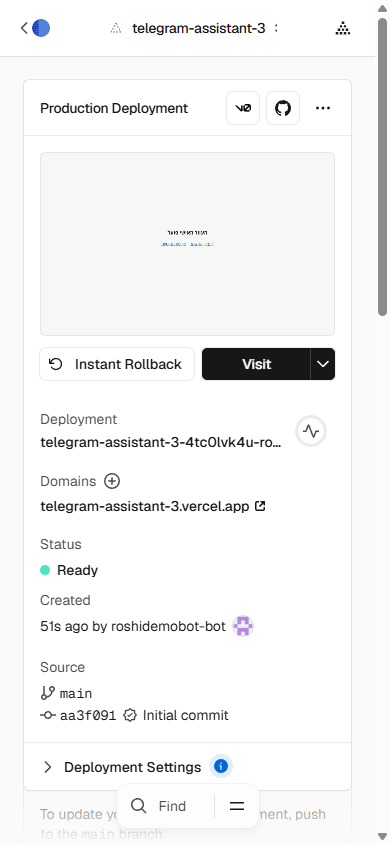
- הכתובת של הבוט מופיעה תחת Domains, משהו כמו
telegram-assistant-xxxx.vercel.app. (לא הכתובת הארוכה שתחת Deployment.)
נכנסים לכתובת של הבוט ומוסיפים בסוף /setup, למשל https://telegram-assistant-xxxx.vercel.app/setup. מופיע עמוד בעברית שמבקש את סיסמת ההקמה. נכנסים, והשורה "מעלים את הבוט לאוויר" מסומנת ✅.
כדי לחזור לפרויקט ב-Vercel בעתיד (למשל להוסיף מפתח): נכנסים ל-vercel.com, מתחברים עם GitHub, ולוחצים על telegram-assistant.
נתקעתי
- ב-GitHub כתוב "We could not validate the response from your social login provider": ההתחברות דרך Google לא הושלמה. לרוב זה קורה כשהדפדפן עדיין מחובר לחשבון GitHub אחר (בכותרת כתוב Add an account). לוחצים Sign out בתחתית, ואז שוב על כפתור ה-Deploy בהדרכה ‹ Continue with Google. אם זה חוזר, פותחים את ההדרכה ב-Safari או ב-Chrome, או נרשמים עם מייל וסיסמה.
- כתוב "This phone number is already associated with a Vercel account": כבר פתחת בעבר Vercel עם הנייד הזה. לא פותחים חשבון חדש: לוחצים שוב על כפתור ה-Deploy בהדרכה ונכנסים לחשבון הקיים (עם המייל, Google או GitHub שבהם נרשמת אז). לא זוכרים איך? Continue with Email עם המייל שלך, ואז נשלח אליו קוד.
- כתוב "There is already an account associated with your GitHub email": כבר יש לך Vercel עם אותו מייל. לוחצים Login with Email, מקלידים את המייל, ומקלידים את הקוד שמגיע במייל. אחר כך לוחצים שוב על כפתור ה-Deploy בהדרכה, וממשיכים מהסעיף של Git Scope.
- אחרי ההתחברות ל-Vercel מופיע 404: לוחצים שוב על כפתור ה-Deploy בהדרכה. ההתחברות כבר נשמרה, והפעם הטופס ייפתח.
- כתוב "A repository named telegram-assistant already exists": יש לך כבר עותק קוד (ריפו) בשם הזה ב-GitHub. בשדה Private Repository Name כותבים שם אחר, למשל
telegram-assistant-2(ואם גם הוא תפוס,telegram-assistant-3), ולוחצים שוב Create. גם הכתובת של הבוט תהיה בשם הזה. - Vercel לא מצליח ליצור את הריפו, או כתוב שאין לו גישה: בעבר נתת ל-Vercel גישה לחלק מעותקי הקוד שלך ב-GitHub, ולא לכולם. ב-GitHub ‹ Settings ‹ Applications ‹ Vercel ‹ Configure בוחרים All repositories ושומרים, ולוחצים שוב על כפתור ה-Deploy.
- בחלון של Supabase כתוב "Upgrade your plan", ומופיעות רק תוכניות בתשלום (Pro, Team): כבר יש לך 2 פרויקטים חינמיים פעילים ב-Supabase. לא בוחרים תוכנית בתשלום. סוגרים את החלון, מפנים מקום, ולוחצים שוב Add:
- בוט ישן שלא צריך: מוחקים אותו לפי איך מכבים הכול, סעיף 3.
- פרויקט אחר ב-Supabase שלא בשימוש: נכנסים אליו ‹ Pause project. פרויקט מושהה לא נספר.
- ב-Deploy כתוב "Build Failed": ההעלאה לא הושלמה, ושום דבר לא נמחק. לוחצים Redeploy אם הוא מופיע במסך. אם זה חוזר, לא מוחקים את הפרויקט ולא פותחים חשבון חדש. מצלמים את המסך ופונים אלינו.
- לא הופיעה הצעה ליצור Supabase: בדשבורד של הפרויקט ב-Vercel נכנסים ל-Storage ‹ Create Database ‹ Supabase ‹ Frankfurt ‹ Connect. אחר כך Deployments ‹ Redeploy.
- בעמוד ההקמה כתוב "חסרים SUPABASE_URL...": Supabase לא חובר לפרויקט. עושים את מה שכתוב בסעיף הקודם.
- שכחתי את סיסמת ההקמה: ב-Vercel ‹ Settings ‹ Environment Variables משנים את
SETUP_PASSWORD, ואז Redeploy. בעמוד ההקמה לוחצים שוב "הפעילו הכול".
לא הסתדר? ספרו לנו איפה נתקעתם, ונתקן את ההדרכה. אין לכם GitHub? דרכים נוספות.
למה צריך את זה?
הבוט עלה, אבל עוד לא מחובר לכלום. כפתור אחד עושה שלושה דברים: יוצר במסד את המקומות לתזכורות, לפתקים ולרשימות; מחבר את הבוט לטלגרם; ומפעיל שעון שבודק כל דקה אם הגיע זמן של תזכורת.
נכנסים לעמוד ההקמה (בסוף השלב הקודם: Visit ‹ לעמוד ההקמה). שומרים אותו במועדפים: לכאן חוזרים לכל בדיקה או שינוי.
נתקעתי
- מופיעה תיבה עם טקסט באנגלית וכפתור "העתקה": זה לא אמור לקרות בהתקנה מכפתור ה-Deploy (רק כש-Supabase לא חובר דרך Vercel). לא מעתיקים לבד. פונים אלינו, ונעשה את זה יחד.
- "טלגרם לא מכיר את הטוקן": הטוקן הועתק לא שלם. מעתיקים מחדש מ-BotFather (
/mybots‹ הבוט ‹ API Token). - "התזמון לא רץ" גם אחרי כמה דקות: לוחצים שוב הפעילו הכול. אם הופיעה תיבת העתקה, מריצים אותה שוב ב-Supabase.
לא הסתדר? ספרו לנו איפה נתקעתם, ונתקן את ההדרכה. אין לכם GitHub? דרכים נוספות.
מקלידים את סיסמת ההקמה.
נתקעתי
- מופיעה תיבה עם טקסט באנגלית וכפתור "העתקה": זה לא אמור לקרות בהתקנה מכפתור ה-Deploy (רק כש-Supabase לא חובר דרך Vercel). לא מעתיקים לבד. פונים אלינו, ונעשה את זה יחד.
- "טלגרם לא מכיר את הטוקן": הטוקן הועתק לא שלם. מעתיקים מחדש מ-BotFather (
/mybots‹ הבוט ‹ API Token). - "התזמון לא רץ" גם אחרי כמה דקות: לוחצים שוב הפעילו הכול. אם הופיעה תיבת העתקה, מריצים אותה שוב ב-Supabase.
לא הסתדר? ספרו לנו איפה נתקעתם, ונתקן את ההדרכה. אין לכם GitHub? דרכים נוספות.
לוחצים 🚀 הפעילו הכול ומחכים כמה שניות.
נתקעתי
- מופיעה תיבה עם טקסט באנגלית וכפתור "העתקה": זה לא אמור לקרות בהתקנה מכפתור ה-Deploy (רק כש-Supabase לא חובר דרך Vercel). לא מעתיקים לבד. פונים אלינו, ונעשה את זה יחד.
- "טלגרם לא מכיר את הטוקן": הטוקן הועתק לא שלם. מעתיקים מחדש מ-BotFather (
/mybots‹ הבוט ‹ API Token). - "התזמון לא רץ" גם אחרי כמה דקות: לוחצים שוב הפעילו הכול. אם הופיעה תיבת העתקה, מריצים אותה שוב ב-Supabase.
לא הסתדר? ספרו לנו איפה נתקעתם, ונתקן את ההדרכה. אין לכם GitHub? דרכים נוספות.
זה הכול. (בהתקנה מכפתור ה-Deploy, עם Supabase שנפתח בשלב הקודם, אין עוד פעולה.)
בראש עמוד ההקמה כתוב "הבוט: @...". מוודאים שזה הבוט החדש שיצרת.
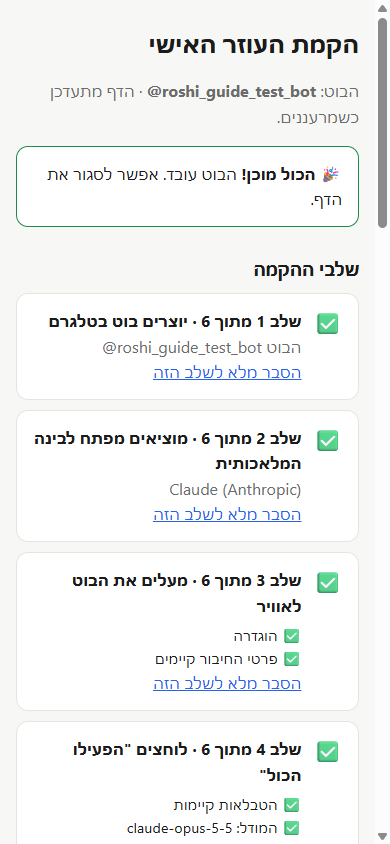
בעמוד ההקמה, תחת "לוחצים הפעילו הכול", שלוש שורות מסומנות ✅: הטבלאות קיימות, מחובר, רץ כל דקה. שורת התזמון יכולה לקחת עד שתי דקות (בבדיקה שלנו: דקה). מרעננים אם צריך.
שורה אחת לא ירוקה? לוחצים שוב 🚀 הפעילו הכול, פעם אחת. עדיין לא? לא נכנסים להגדרות שלא מכירים. מצלמים את ההודעה (בלי סיסמאות או מפתחות) ופונים אלינו.
נתקעתי
- מופיעה תיבה עם טקסט באנגלית וכפתור "העתקה": זה לא אמור לקרות בהתקנה מכפתור ה-Deploy (רק כש-Supabase לא חובר דרך Vercel). לא מעתיקים לבד. פונים אלינו, ונעשה את זה יחד.
- "טלגרם לא מכיר את הטוקן": הטוקן הועתק לא שלם. מעתיקים מחדש מ-BotFather (
/mybots‹ הבוט ‹ API Token). - "התזמון לא רץ" גם אחרי כמה דקות: לוחצים שוב הפעילו הכול. אם הופיעה תיבת העתקה, מריצים אותה שוב ב-Supabase.
לא הסתדר? ספרו לנו איפה נתקעתם, ונתקן את ההדרכה. אין לכם GitHub? דרכים נוספות.
למה צריך את זה?
הבוט עונה רק לך. כדי לדעת מי זה "אתה", שולחים לו פעם אחת קוד סודי שמופיע בעמוד ההקמה. מי שאין לו את הקוד לא יקבל מהבוט תשובה בכלל.
בעמוד ההקמה לוחצים 📲 פתיחת הבוט בטלגרם. 
נתקעתי
- הבוט לא עונה בכלל: בודקים בעמוד ההקמה שהשלב "לוחצים הפעילו הכול" ירוק כולו. אם כן, לוחצים בעמוד ההקמה על יצירת קוד צימוד (אם מופיע) ומנסים שוב.
- שלחתי מטלפון אחר בטעות: בעמוד ההקמה, ב"אזור מתקדם", מנתקים וחוזרים על השלב.
לא הסתדר? ספרו לנו איפה נתקעתם, ונתקן את ההדרכה. אין לכם GitHub? דרכים נוספות.
טלגרם נפתח בשיחה עם הבוט. לוחצים Start (או התחל). הקוד הסודי עובר לבד יחד עם הלחיצה, לא צריך להקליד אותו. 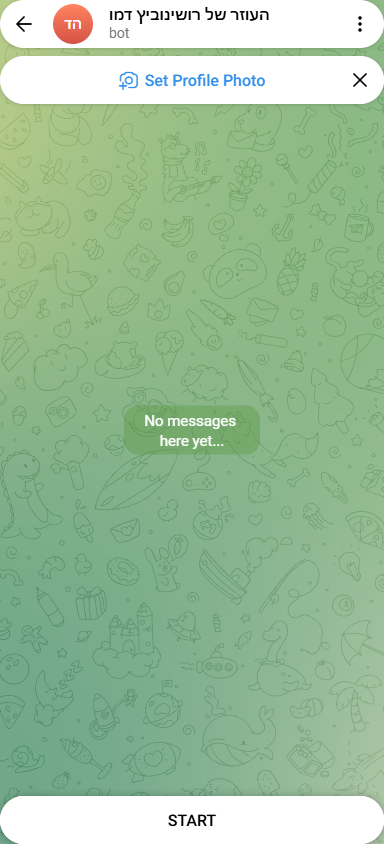
נתקעתי
- הבוט לא עונה בכלל: בודקים בעמוד ההקמה שהשלב "לוחצים הפעילו הכול" ירוק כולו. אם כן, לוחצים בעמוד ההקמה על יצירת קוד צימוד (אם מופיע) ומנסים שוב.
- שלחתי מטלפון אחר בטעות: בעמוד ההקמה, ב"אזור מתקדם", מנתקים וחוזרים על השלב.
לא הסתדר? ספרו לנו איפה נתקעתם, ונתקן את ההדרכה. אין לכם GitHub? דרכים נוספות.
הבוט לא ענה "מחוברים!" תוך חצי דקה? חוזרים לעמוד ההקמה, ושולחים לבוט את שש הספרות שמופיעות שם, כהודעה רגילה.
💻 עמוד ההקמה פתוח במחשב? מחפשים בטלגרם את הבוט לפי שם המשתמש שלו (מופיע בראש עמוד ההקמה, למשל @dana_helper_bot), ושולחים לו את שש הספרות שבעמוד.
הבוט עונה "🎉 מחוברים!", ובעמוד ההקמה השורה מסומנת ✅. במסלול הדפדפן הוא מוסיף "🧠 כמעט מוכן! חסר לי רק מוח". זה בסדר: זה השלב הבא.
🎉 מצוין! הבוט שלך כבר בטלגרם ומזהה אותך. נשאר רק לחבר לו את הבינה המלאכותית, כדי שיבין ויענה. זה השלב היחיד בהקמה שדורש תשלום מראש (5 דולר).
נתקעתי
- הבוט לא עונה בכלל: בודקים בעמוד ההקמה שהשלב "לוחצים הפעילו הכול" ירוק כולו. אם כן, לוחצים בעמוד ההקמה על יצירת קוד צימוד (אם מופיע) ומנסים שוב.
- שלחתי מטלפון אחר בטעות: בעמוד ההקמה, ב"אזור מתקדם", מנתקים וחוזרים על השלב.
לא הסתדר? ספרו לנו איפה נתקעתם, ונתקן את ההדרכה. אין לכם GitHub? דרכים נוספות.
למה צריך את זה?
הבוט כבר באוויר ומחובר אליך. חסר לו רק "מוח". הבוט "חושב" בעזרת Claude, הבינה המלאכותית של Anthropic. Claude מזהה את הבוט לפי מפתח: סיסמה ארוכה שמחוברת לחשבון שלך. המפתח עובד רק כשיש בחשבון יתרה. משלמים מראש: טוענים 5 דולר, וכל הודעה לבוט מורידה מהיתרה שבריר של אגורה עד כמה אגורות. לשימוש אישי זה בערך 2–5 דולר בחודש.
כבר יש לך חשבון ב-Claude Console? מתחברים, בודקים שיש יתרה, ויוצרים מפתח חדש לבוט. לא משתמשים במפתח של פרויקט אחר: כך אפשר יהיה למחוק או להחליף את המפתח של הבוט בלי לפגוע בשום דבר אחר.
💡 מנוי Claude Pro (באפליקציה או באתר) לא כולל מפתח. המפתח הוא חשבון נפרד, עם יתרה נפרדת.
נכנסים ל-Claude Console ולוחצים Continue with Google (או מקלידים מייל ולוחצים Continue with email, ואז מקלידים את הקוד שמגיע במייל). 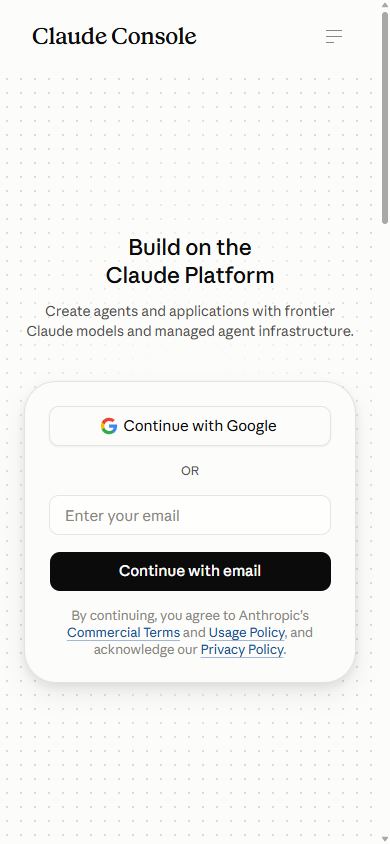
נתקעתי
- "זה לא נראה כמו מפתח של Claude" או "הספק דחה את המפתח": המפתח הועתק לא שלם, או עם רווח. מעתיקים אותו שוב, כולו, ומדביקים שוב.
- "אין בחשבון יתרה או אמצעי תשלום": ב-Billing טוענים יתרה (סעיפים 5–6), ומדביקים שוב.
- הכרטיס נדחה ("Your card was declined"): זה קורה גם לכרטיסים תקינים. לפי הסדר:
- בודקים שהשם והכתובת בטופס זהים לאלה שבכרטיס.
- בודקים באפליקציה של חברת האשראי אם מחכה עסקה לאישור, ומאשרים.
- מנסים כרטיס אחר. (בבדיקה שלנו כרטיס אחד נדחה שוב ושוב, וכרטיס אחר עבר מיד.)
- כרטיסי חיוב מיידי (דביט) נדחים לפעמים. כרטיס אשראי רגיל עובד.
- ביקשו אימות בטלפון: מקלידים את המספר שלך ואת הקוד שמגיע ב-SMS. זה חלק מההרשמה.
- נסגר החלון לפני שהעתקתי את המפתח: יוצרים מפתח חדש, ואת הישן מוחקים.
- הבוט הפסיק לענות אחרי חודש: כנראה המפתח פג (ברירת המחדל היא 30 יום). יוצרים מפתח חדש עם Never. בעמוד ההקמה, בתחתית (אזור מתקדם), מדביקים אותו בתיבה החלפת המפתח של Claude ‹ החלפה ובדיקה. (מי שהגדיר את המפתח ב-Vercel, למשל במסלול Claude Code: Settings ‹ Environment Variables ‹
AI_API_KEY‹ Redeploy.) - המפתח דלף, או שלחת אותו בטעות למישהו: ב-API keys מוחקים אותו (Delete), יוצרים חדש, ומדביקים בעמוד ההקמה בתיבה החלפת המפתח של Claude. המפתח הישן מפסיק לעבוד מיד.
- הבוט כותב שנגמרה היתרה: ב-Billing טוענים שוב.
לא הסתדר? ספרו לנו איפה נתקעתם, ונתקן את ההדרכה. אין לכם GitHub? דרכים נוספות.
בחלון של Google בוחרים את החשבון שלך ולוחצים המשך.
נתקעתי
- "זה לא נראה כמו מפתח של Claude" או "הספק דחה את המפתח": המפתח הועתק לא שלם, או עם רווח. מעתיקים אותו שוב, כולו, ומדביקים שוב.
- "אין בחשבון יתרה או אמצעי תשלום": ב-Billing טוענים יתרה (סעיפים 5–6), ומדביקים שוב.
- הכרטיס נדחה ("Your card was declined"): זה קורה גם לכרטיסים תקינים. לפי הסדר:
- בודקים שהשם והכתובת בטופס זהים לאלה שבכרטיס.
- בודקים באפליקציה של חברת האשראי אם מחכה עסקה לאישור, ומאשרים.
- מנסים כרטיס אחר. (בבדיקה שלנו כרטיס אחד נדחה שוב ושוב, וכרטיס אחר עבר מיד.)
- כרטיסי חיוב מיידי (דביט) נדחים לפעמים. כרטיס אשראי רגיל עובד.
- ביקשו אימות בטלפון: מקלידים את המספר שלך ואת הקוד שמגיע ב-SMS. זה חלק מההרשמה.
- נסגר החלון לפני שהעתקתי את המפתח: יוצרים מפתח חדש, ואת הישן מוחקים.
- הבוט הפסיק לענות אחרי חודש: כנראה המפתח פג (ברירת המחדל היא 30 יום). יוצרים מפתח חדש עם Never. בעמוד ההקמה, בתחתית (אזור מתקדם), מדביקים אותו בתיבה החלפת המפתח של Claude ‹ החלפה ובדיקה. (מי שהגדיר את המפתח ב-Vercel, למשל במסלול Claude Code: Settings ‹ Environment Variables ‹
AI_API_KEY‹ Redeploy.) - המפתח דלף, או שלחת אותו בטעות למישהו: ב-API keys מוחקים אותו (Delete), יוצרים חדש, ומדביקים בעמוד ההקמה בתיבה החלפת המפתח של Claude. המפתח הישן מפסיק לעבוד מיד.
- הבוט כותב שנגמרה היתרה: ב-Billing טוענים שוב.
לא הסתדר? ספרו לנו איפה נתקעתם, ונתקן את ההדרכה. אין לכם GitHub? דרכים נוספות.
What's your full name?: כותבים את השם שלך באנגלית, מסמנים את התיבה (גיל 18 ומעלה והסכמה לתנאים), ולוחצים Continue. 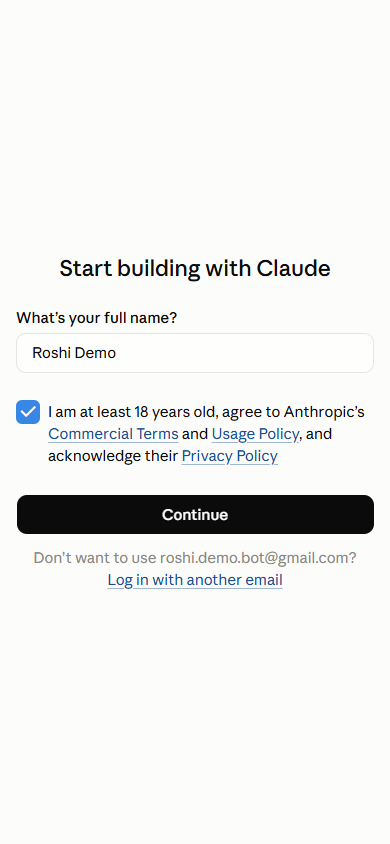
נתקעתי
- "זה לא נראה כמו מפתח של Claude" או "הספק דחה את המפתח": המפתח הועתק לא שלם, או עם רווח. מעתיקים אותו שוב, כולו, ומדביקים שוב.
- "אין בחשבון יתרה או אמצעי תשלום": ב-Billing טוענים יתרה (סעיפים 5–6), ומדביקים שוב.
- הכרטיס נדחה ("Your card was declined"): זה קורה גם לכרטיסים תקינים. לפי הסדר:
- בודקים שהשם והכתובת בטופס זהים לאלה שבכרטיס.
- בודקים באפליקציה של חברת האשראי אם מחכה עסקה לאישור, ומאשרים.
- מנסים כרטיס אחר. (בבדיקה שלנו כרטיס אחד נדחה שוב ושוב, וכרטיס אחר עבר מיד.)
- כרטיסי חיוב מיידי (דביט) נדחים לפעמים. כרטיס אשראי רגיל עובד.
- ביקשו אימות בטלפון: מקלידים את המספר שלך ואת הקוד שמגיע ב-SMS. זה חלק מההרשמה.
- נסגר החלון לפני שהעתקתי את המפתח: יוצרים מפתח חדש, ואת הישן מוחקים.
- הבוט הפסיק לענות אחרי חודש: כנראה המפתח פג (ברירת המחדל היא 30 יום). יוצרים מפתח חדש עם Never. בעמוד ההקמה, בתחתית (אזור מתקדם), מדביקים אותו בתיבה החלפת המפתח של Claude ‹ החלפה ובדיקה. (מי שהגדיר את המפתח ב-Vercel, למשל במסלול Claude Code: Settings ‹ Environment Variables ‹
AI_API_KEY‹ Redeploy.) - המפתח דלף, או שלחת אותו בטעות למישהו: ב-API keys מוחקים אותו (Delete), יוצרים חדש, ומדביקים בעמוד ההקמה בתיבה החלפת המפתח של Claude. המפתח הישן מפסיק לעבוד מיד.
- הבוט כותב שנגמרה היתרה: ב-Billing טוענים שוב.
לא הסתדר? ספרו לנו איפה נתקעתם, ונתקן את ההדרכה. אין לכם GitHub? דרכים נוספות.
How will you use the Claude API?: לוחצים Individual. 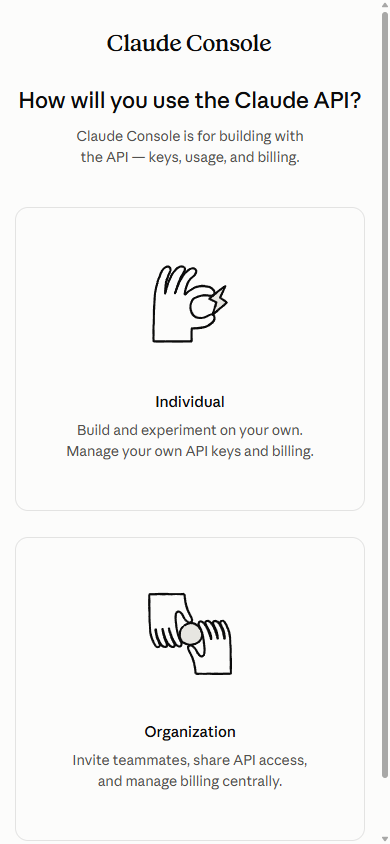
נתקעתי
- "זה לא נראה כמו מפתח של Claude" או "הספק דחה את המפתח": המפתח הועתק לא שלם, או עם רווח. מעתיקים אותו שוב, כולו, ומדביקים שוב.
- "אין בחשבון יתרה או אמצעי תשלום": ב-Billing טוענים יתרה (סעיפים 5–6), ומדביקים שוב.
- הכרטיס נדחה ("Your card was declined"): זה קורה גם לכרטיסים תקינים. לפי הסדר:
- בודקים שהשם והכתובת בטופס זהים לאלה שבכרטיס.
- בודקים באפליקציה של חברת האשראי אם מחכה עסקה לאישור, ומאשרים.
- מנסים כרטיס אחר. (בבדיקה שלנו כרטיס אחד נדחה שוב ושוב, וכרטיס אחר עבר מיד.)
- כרטיסי חיוב מיידי (דביט) נדחים לפעמים. כרטיס אשראי רגיל עובד.
- ביקשו אימות בטלפון: מקלידים את המספר שלך ואת הקוד שמגיע ב-SMS. זה חלק מההרשמה.
- נסגר החלון לפני שהעתקתי את המפתח: יוצרים מפתח חדש, ואת הישן מוחקים.
- הבוט הפסיק לענות אחרי חודש: כנראה המפתח פג (ברירת המחדל היא 30 יום). יוצרים מפתח חדש עם Never. בעמוד ההקמה, בתחתית (אזור מתקדם), מדביקים אותו בתיבה החלפת המפתח של Claude ‹ החלפה ובדיקה. (מי שהגדיר את המפתח ב-Vercel, למשל במסלול Claude Code: Settings ‹ Environment Variables ‹
AI_API_KEY‹ Redeploy.) - המפתח דלף, או שלחת אותו בטעות למישהו: ב-API keys מוחקים אותו (Delete), יוצרים חדש, ומדביקים בעמוד ההקמה בתיבה החלפת המפתח של Claude. המפתח הישן מפסיק לעבוד מיד.
- הבוט כותב שנגמרה היתרה: ב-Billing טוענים שוב.
לא הסתדר? ספרו לנו איפה נתקעתם, ונתקן את ההדרכה. אין לכם GitHub? דרכים נוספות.
Buy usage credits: לוחצים $5. (מסומן מראש $20, צריך להחליף.) זו טעינה חד-פעמית של יתרה, לא מנוי חודשי. 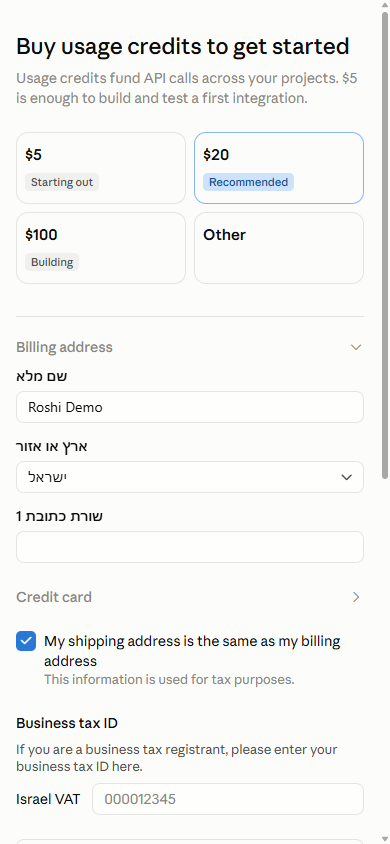
נתקעתי
- "זה לא נראה כמו מפתח של Claude" או "הספק דחה את המפתח": המפתח הועתק לא שלם, או עם רווח. מעתיקים אותו שוב, כולו, ומדביקים שוב.
- "אין בחשבון יתרה או אמצעי תשלום": ב-Billing טוענים יתרה (סעיפים 5–6), ומדביקים שוב.
- הכרטיס נדחה ("Your card was declined"): זה קורה גם לכרטיסים תקינים. לפי הסדר:
- בודקים שהשם והכתובת בטופס זהים לאלה שבכרטיס.
- בודקים באפליקציה של חברת האשראי אם מחכה עסקה לאישור, ומאשרים.
- מנסים כרטיס אחר. (בבדיקה שלנו כרטיס אחד נדחה שוב ושוב, וכרטיס אחר עבר מיד.)
- כרטיסי חיוב מיידי (דביט) נדחים לפעמים. כרטיס אשראי רגיל עובד.
- ביקשו אימות בטלפון: מקלידים את המספר שלך ואת הקוד שמגיע ב-SMS. זה חלק מההרשמה.
- נסגר החלון לפני שהעתקתי את המפתח: יוצרים מפתח חדש, ואת הישן מוחקים.
- הבוט הפסיק לענות אחרי חודש: כנראה המפתח פג (ברירת המחדל היא 30 יום). יוצרים מפתח חדש עם Never. בעמוד ההקמה, בתחתית (אזור מתקדם), מדביקים אותו בתיבה החלפת המפתח של Claude ‹ החלפה ובדיקה. (מי שהגדיר את המפתח ב-Vercel, למשל במסלול Claude Code: Settings ‹ Environment Variables ‹
AI_API_KEY‹ Redeploy.) - המפתח דלף, או שלחת אותו בטעות למישהו: ב-API keys מוחקים אותו (Delete), יוצרים חדש, ומדביקים בעמוד ההקמה בתיבה החלפת המפתח של Claude. המפתח הישן מפסיק לעבוד מיד.
- הבוט כותב שנגמרה היתרה: ב-Billing טוענים שוב.
לא הסתדר? ספרו לנו איפה נתקעתם, ונתקן את ההדרכה. אין לכם GitHub? דרכים נוספות.
ממלאים את הכתובת ואת פרטי כרטיס האשראי. השם והכתובת בדיוק כמו בכרטיס. (האתר מבקש כתובת כי כך עובדים כל התשלומים בכרטיס באינטרנט, לא כי זה עסק.) יש שדה של מספר עסק או מע"מ (Business tax ID, VAT)? משאירים אותו ריק. בודקים שלמטה, ב-Total due, כתוב $5.00, ולוחצים Buy credits.
- התקרה: ב-5 דולר אין טעינה אוטומטית (היא מופיעה רק כשבוחרים 20). ככה אין טעינה חוזרת אוטומטית: כשהיתרה נגמרת, הבוט אומר שנגמרה היתרה, ומחליטים בעצמך אם לטעון שוב.
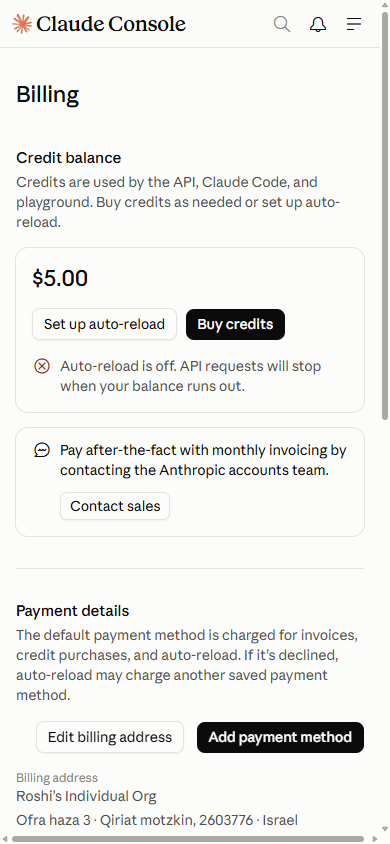
- בודקים: אחרי התשלום נכנסים ל-Billing. צריך להופיע $5.00 ו-Auto-reload is off. אם כתוב שהטעינה האוטומטית פעילה, מכבים אותה שם לפני שממשיכים.
נתקעתי
- "זה לא נראה כמו מפתח של Claude" או "הספק דחה את המפתח": המפתח הועתק לא שלם, או עם רווח. מעתיקים אותו שוב, כולו, ומדביקים שוב.
- "אין בחשבון יתרה או אמצעי תשלום": ב-Billing טוענים יתרה (סעיפים 5–6), ומדביקים שוב.
- הכרטיס נדחה ("Your card was declined"): זה קורה גם לכרטיסים תקינים. לפי הסדר:
- בודקים שהשם והכתובת בטופס זהים לאלה שבכרטיס.
- בודקים באפליקציה של חברת האשראי אם מחכה עסקה לאישור, ומאשרים.
- מנסים כרטיס אחר. (בבדיקה שלנו כרטיס אחד נדחה שוב ושוב, וכרטיס אחר עבר מיד.)
- כרטיסי חיוב מיידי (דביט) נדחים לפעמים. כרטיס אשראי רגיל עובד.
- ביקשו אימות בטלפון: מקלידים את המספר שלך ואת הקוד שמגיע ב-SMS. זה חלק מההרשמה.
- נסגר החלון לפני שהעתקתי את המפתח: יוצרים מפתח חדש, ואת הישן מוחקים.
- הבוט הפסיק לענות אחרי חודש: כנראה המפתח פג (ברירת המחדל היא 30 יום). יוצרים מפתח חדש עם Never. בעמוד ההקמה, בתחתית (אזור מתקדם), מדביקים אותו בתיבה החלפת המפתח של Claude ‹ החלפה ובדיקה. (מי שהגדיר את המפתח ב-Vercel, למשל במסלול Claude Code: Settings ‹ Environment Variables ‹
AI_API_KEY‹ Redeploy.) - המפתח דלף, או שלחת אותו בטעות למישהו: ב-API keys מוחקים אותו (Delete), יוצרים חדש, ומדביקים בעמוד ההקמה בתיבה החלפת המפתח של Claude. המפתח הישן מפסיק לעבוד מיד.
- הבוט כותב שנגמרה היתרה: ב-Billing טוענים שוב.
לא הסתדר? ספרו לנו איפה נתקעתם, ונתקן את ההדרכה. אין לכם GitHub? דרכים נוספות.
נכנסים ל-API keys ולוחצים Create key. 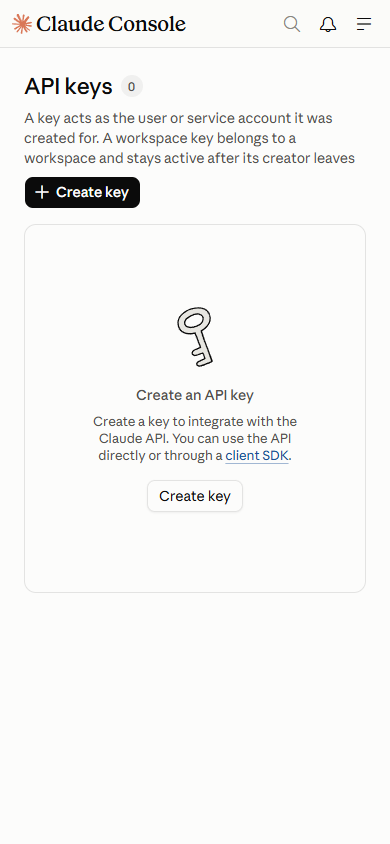
נתקעתי
- "זה לא נראה כמו מפתח של Claude" או "הספק דחה את המפתח": המפתח הועתק לא שלם, או עם רווח. מעתיקים אותו שוב, כולו, ומדביקים שוב.
- "אין בחשבון יתרה או אמצעי תשלום": ב-Billing טוענים יתרה (סעיפים 5–6), ומדביקים שוב.
- הכרטיס נדחה ("Your card was declined"): זה קורה גם לכרטיסים תקינים. לפי הסדר:
- בודקים שהשם והכתובת בטופס זהים לאלה שבכרטיס.
- בודקים באפליקציה של חברת האשראי אם מחכה עסקה לאישור, ומאשרים.
- מנסים כרטיס אחר. (בבדיקה שלנו כרטיס אחד נדחה שוב ושוב, וכרטיס אחר עבר מיד.)
- כרטיסי חיוב מיידי (דביט) נדחים לפעמים. כרטיס אשראי רגיל עובד.
- ביקשו אימות בטלפון: מקלידים את המספר שלך ואת הקוד שמגיע ב-SMS. זה חלק מההרשמה.
- נסגר החלון לפני שהעתקתי את המפתח: יוצרים מפתח חדש, ואת הישן מוחקים.
- הבוט הפסיק לענות אחרי חודש: כנראה המפתח פג (ברירת המחדל היא 30 יום). יוצרים מפתח חדש עם Never. בעמוד ההקמה, בתחתית (אזור מתקדם), מדביקים אותו בתיבה החלפת המפתח של Claude ‹ החלפה ובדיקה. (מי שהגדיר את המפתח ב-Vercel, למשל במסלול Claude Code: Settings ‹ Environment Variables ‹
AI_API_KEY‹ Redeploy.) - המפתח דלף, או שלחת אותו בטעות למישהו: ב-API keys מוחקים אותו (Delete), יוצרים חדש, ומדביקים בעמוד ההקמה בתיבה החלפת המפתח של Claude. המפתח הישן מפסיק לעבוד מיד.
- הבוט כותב שנגמרה היתרה: ב-Billing טוענים שוב.
לא הסתדר? ספרו לנו איפה נתקעתם, ונתקן את ההדרכה. אין לכם GitHub? דרכים נוספות.
מופיע חלון על "identity federation". לא צריך אותו: לוחצים Continue with an API key. 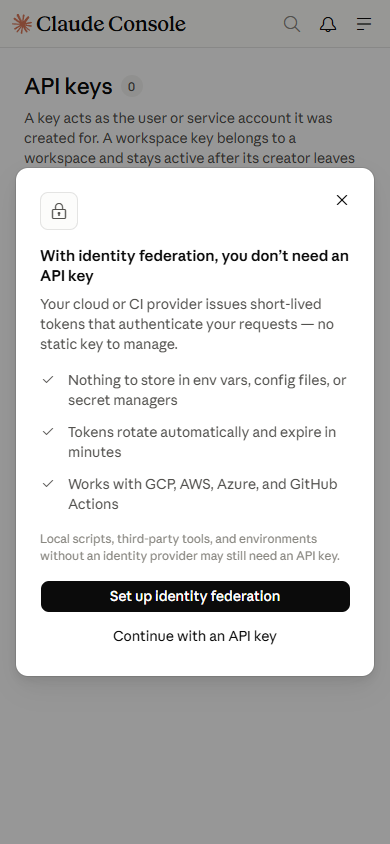
נתקעתי
- "זה לא נראה כמו מפתח של Claude" או "הספק דחה את המפתח": המפתח הועתק לא שלם, או עם רווח. מעתיקים אותו שוב, כולו, ומדביקים שוב.
- "אין בחשבון יתרה או אמצעי תשלום": ב-Billing טוענים יתרה (סעיפים 5–6), ומדביקים שוב.
- הכרטיס נדחה ("Your card was declined"): זה קורה גם לכרטיסים תקינים. לפי הסדר:
- בודקים שהשם והכתובת בטופס זהים לאלה שבכרטיס.
- בודקים באפליקציה של חברת האשראי אם מחכה עסקה לאישור, ומאשרים.
- מנסים כרטיס אחר. (בבדיקה שלנו כרטיס אחד נדחה שוב ושוב, וכרטיס אחר עבר מיד.)
- כרטיסי חיוב מיידי (דביט) נדחים לפעמים. כרטיס אשראי רגיל עובד.
- ביקשו אימות בטלפון: מקלידים את המספר שלך ואת הקוד שמגיע ב-SMS. זה חלק מההרשמה.
- נסגר החלון לפני שהעתקתי את המפתח: יוצרים מפתח חדש, ואת הישן מוחקים.
- הבוט הפסיק לענות אחרי חודש: כנראה המפתח פג (ברירת המחדל היא 30 יום). יוצרים מפתח חדש עם Never. בעמוד ההקמה, בתחתית (אזור מתקדם), מדביקים אותו בתיבה החלפת המפתח של Claude ‹ החלפה ובדיקה. (מי שהגדיר את המפתח ב-Vercel, למשל במסלול Claude Code: Settings ‹ Environment Variables ‹
AI_API_KEY‹ Redeploy.) - המפתח דלף, או שלחת אותו בטעות למישהו: ב-API keys מוחקים אותו (Delete), יוצרים חדש, ומדביקים בעמוד ההקמה בתיבה החלפת המפתח של Claude. המפתח הישן מפסיק לעבוד מיד.
- הבוט כותב שנגמרה היתרה: ב-Billing טוענים שוב.
לא הסתדר? ספרו לנו איפה נתקעתם, ונתקן את ההדרכה. אין לכם GitHub? דרכים נוספות.
ב-Name כותבים telegram-bot. ב-Expires בוחרים Never. חשוב: ברירת המחדל היא 30 יום, ואחריהם הבוט מפסיק לענות. לוחצים Create key. 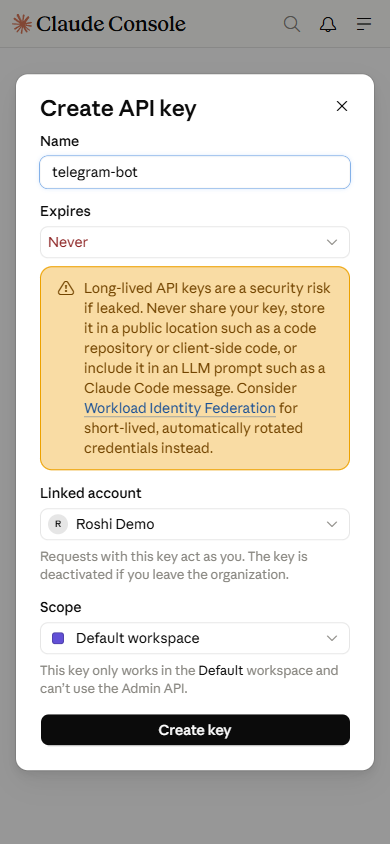
- מופיעה אזהרה כתומה (Long-lived API keys are a security risk)? זה בסדר. היא אומרת שהמפתח יעבוד עד שתמחק/י אותו בעצמך, ולכן חשוב לא לשלוח אותו לאף אחד. בוחרים בזה כדי שהבוט לא ייעצר אחרי חודש. חושדים שמישהו ראה אותו? מוחקים אותו ויוצרים חדש (ב"נתקעתי").
נתקעתי
- "זה לא נראה כמו מפתח של Claude" או "הספק דחה את המפתח": המפתח הועתק לא שלם, או עם רווח. מעתיקים אותו שוב, כולו, ומדביקים שוב.
- "אין בחשבון יתרה או אמצעי תשלום": ב-Billing טוענים יתרה (סעיפים 5–6), ומדביקים שוב.
- הכרטיס נדחה ("Your card was declined"): זה קורה גם לכרטיסים תקינים. לפי הסדר:
- בודקים שהשם והכתובת בטופס זהים לאלה שבכרטיס.
- בודקים באפליקציה של חברת האשראי אם מחכה עסקה לאישור, ומאשרים.
- מנסים כרטיס אחר. (בבדיקה שלנו כרטיס אחד נדחה שוב ושוב, וכרטיס אחר עבר מיד.)
- כרטיסי חיוב מיידי (דביט) נדחים לפעמים. כרטיס אשראי רגיל עובד.
- ביקשו אימות בטלפון: מקלידים את המספר שלך ואת הקוד שמגיע ב-SMS. זה חלק מההרשמה.
- נסגר החלון לפני שהעתקתי את המפתח: יוצרים מפתח חדש, ואת הישן מוחקים.
- הבוט הפסיק לענות אחרי חודש: כנראה המפתח פג (ברירת המחדל היא 30 יום). יוצרים מפתח חדש עם Never. בעמוד ההקמה, בתחתית (אזור מתקדם), מדביקים אותו בתיבה החלפת המפתח של Claude ‹ החלפה ובדיקה. (מי שהגדיר את המפתח ב-Vercel, למשל במסלול Claude Code: Settings ‹ Environment Variables ‹
AI_API_KEY‹ Redeploy.) - המפתח דלף, או שלחת אותו בטעות למישהו: ב-API keys מוחקים אותו (Delete), יוצרים חדש, ומדביקים בעמוד ההקמה בתיבה החלפת המפתח של Claude. המפתח הישן מפסיק לעבוד מיד.
- הבוט כותב שנגמרה היתרה: ב-Billing טוענים שוב.
לא הסתדר? ספרו לנו איפה נתקעתם, ונתקן את ההדרכה. אין לכם GitHub? דרכים נוספות.
לוחצים Copy key. המפתח מתחיל ב-sk-ant-, והוא מוצג פעם אחת בלבד. לוחצים Done. 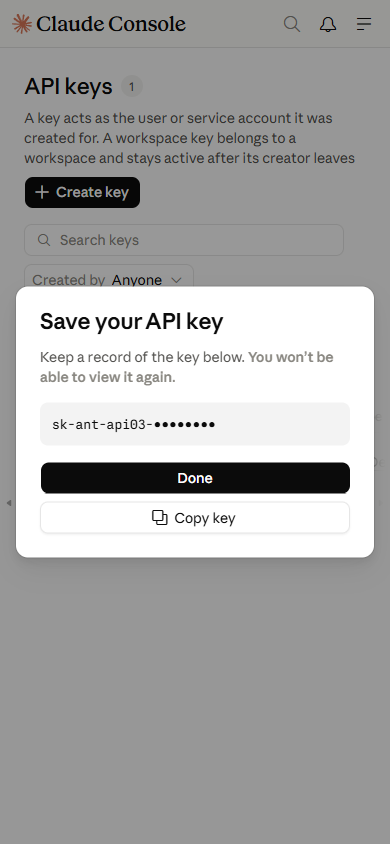
נתקעתי
- "זה לא נראה כמו מפתח של Claude" או "הספק דחה את המפתח": המפתח הועתק לא שלם, או עם רווח. מעתיקים אותו שוב, כולו, ומדביקים שוב.
- "אין בחשבון יתרה או אמצעי תשלום": ב-Billing טוענים יתרה (סעיפים 5–6), ומדביקים שוב.
- הכרטיס נדחה ("Your card was declined"): זה קורה גם לכרטיסים תקינים. לפי הסדר:
- בודקים שהשם והכתובת בטופס זהים לאלה שבכרטיס.
- בודקים באפליקציה של חברת האשראי אם מחכה עסקה לאישור, ומאשרים.
- מנסים כרטיס אחר. (בבדיקה שלנו כרטיס אחד נדחה שוב ושוב, וכרטיס אחר עבר מיד.)
- כרטיסי חיוב מיידי (דביט) נדחים לפעמים. כרטיס אשראי רגיל עובד.
- ביקשו אימות בטלפון: מקלידים את המספר שלך ואת הקוד שמגיע ב-SMS. זה חלק מההרשמה.
- נסגר החלון לפני שהעתקתי את המפתח: יוצרים מפתח חדש, ואת הישן מוחקים.
- הבוט הפסיק לענות אחרי חודש: כנראה המפתח פג (ברירת המחדל היא 30 יום). יוצרים מפתח חדש עם Never. בעמוד ההקמה, בתחתית (אזור מתקדם), מדביקים אותו בתיבה החלפת המפתח של Claude ‹ החלפה ובדיקה. (מי שהגדיר את המפתח ב-Vercel, למשל במסלול Claude Code: Settings ‹ Environment Variables ‹
AI_API_KEY‹ Redeploy.) - המפתח דלף, או שלחת אותו בטעות למישהו: ב-API keys מוחקים אותו (Delete), יוצרים חדש, ומדביקים בעמוד ההקמה בתיבה החלפת המפתח של Claude. המפתח הישן מפסיק לעבוד מיד.
- הבוט כותב שנגמרה היתרה: ב-Billing טוענים שוב.
לא הסתדר? ספרו לנו איפה נתקעתם, ונתקן את ההדרכה. אין לכם GitHub? דרכים נוספות.
חוזרים לעמוד ההקמה (שמרת אותו במועדפים). בשלב מוסיפים לבוט מוח לוחצים בתיבה המפתח של Claude, מדביקים, ולוחצים 🧠 שמירה ובדיקה. הבדיקה שולחת ל-Claude שאלה של מילה אחת, ולוקחת כמה שניות. 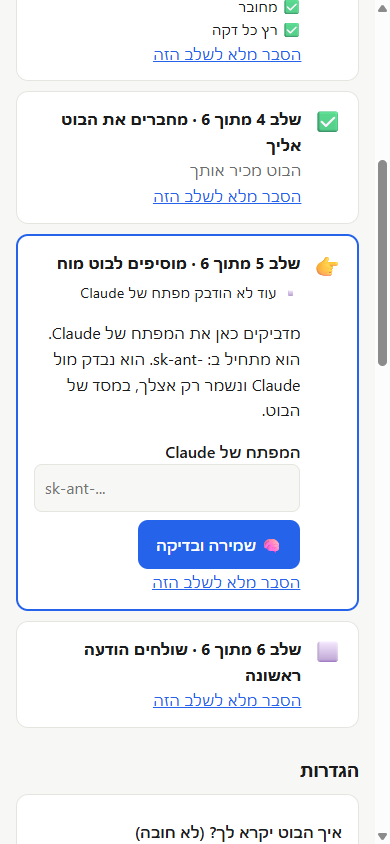
🔒 את פרטי כרטיס האשראי מזינים רק באתר של Anthropic. לא שולחים אותם לאף אחד, גם לא למי שעוזר לך בהתקנה.
בעמוד ההקמה, בשלב "מוסיפים לבוט מוח", שתי שורות מסומנות ✅: Claude (Anthropic), והמודל (claude-haiku-...). 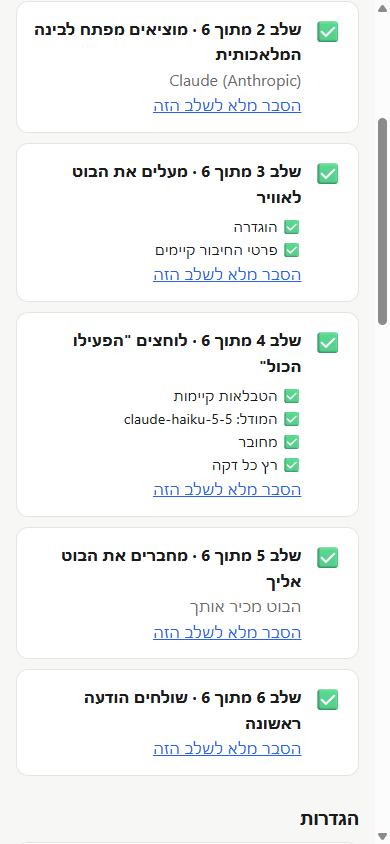
נתקעתי
- "זה לא נראה כמו מפתח של Claude" או "הספק דחה את המפתח": המפתח הועתק לא שלם, או עם רווח. מעתיקים אותו שוב, כולו, ומדביקים שוב.
- "אין בחשבון יתרה או אמצעי תשלום": ב-Billing טוענים יתרה (סעיפים 5–6), ומדביקים שוב.
- הכרטיס נדחה ("Your card was declined"): זה קורה גם לכרטיסים תקינים. לפי הסדר:
- בודקים שהשם והכתובת בטופס זהים לאלה שבכרטיס.
- בודקים באפליקציה של חברת האשראי אם מחכה עסקה לאישור, ומאשרים.
- מנסים כרטיס אחר. (בבדיקה שלנו כרטיס אחד נדחה שוב ושוב, וכרטיס אחר עבר מיד.)
- כרטיסי חיוב מיידי (דביט) נדחים לפעמים. כרטיס אשראי רגיל עובד.
- ביקשו אימות בטלפון: מקלידים את המספר שלך ואת הקוד שמגיע ב-SMS. זה חלק מההרשמה.
- נסגר החלון לפני שהעתקתי את המפתח: יוצרים מפתח חדש, ואת הישן מוחקים.
- הבוט הפסיק לענות אחרי חודש: כנראה המפתח פג (ברירת המחדל היא 30 יום). יוצרים מפתח חדש עם Never. בעמוד ההקמה, בתחתית (אזור מתקדם), מדביקים אותו בתיבה החלפת המפתח של Claude ‹ החלפה ובדיקה. (מי שהגדיר את המפתח ב-Vercel, למשל במסלול Claude Code: Settings ‹ Environment Variables ‹
AI_API_KEY‹ Redeploy.) - המפתח דלף, או שלחת אותו בטעות למישהו: ב-API keys מוחקים אותו (Delete), יוצרים חדש, ומדביקים בעמוד ההקמה בתיבה החלפת המפתח של Claude. המפתח הישן מפסיק לעבוד מיד.
- הבוט כותב שנגמרה היתרה: ב-Billing טוענים שוב.
לא הסתדר? ספרו לנו איפה נתקעתם, ונתקן את ההדרכה. אין לכם GitHub? דרכים נוספות.
למה צריך את זה?
לוודא שהכול עובד מקצה לקצה: הבוט מבין, זוכר ומזכיר.
שולחים לבוט את שלוש ההודעות האלה, אחת אחרי השנייה:
תזכיר לי בעוד 2 דקות לשתות מיםתוסיף חלב ולחם לרשימת הקניותמה יש ברשימת הקניות?
הבוט מאשר כל בקשה 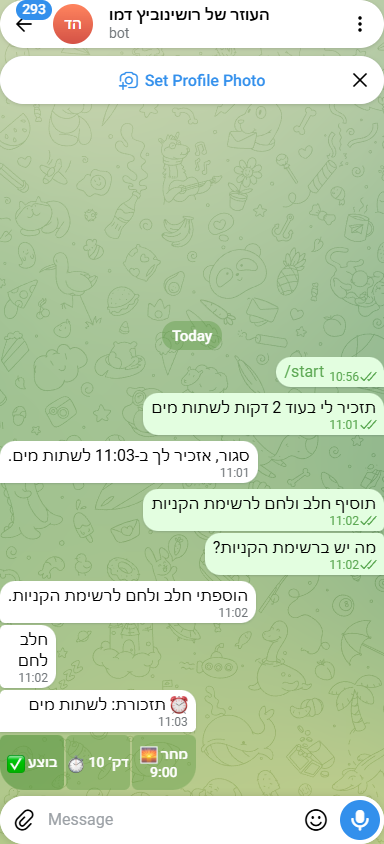 , ואחרי שתי דקות מגיעה תזכורת עם שלושה כפתורים: ✅ בוצע, ⏱ 10 דק׳, 🌅 מחר 9:00. בראש עמוד ההקמה כתוב 🎉 הכול מוכן!
  🎉 סיימת!
נתקעתי
- הבוט עונה, אבל התזכורת לא הגיעה: מחכים עוד דקה ומרעננים את עמוד ההקמה. "רץ כל דקה" ירוק? שולחים תזכורת חדשה לעוד 2 דקות ומחכים. לא ירוק? לוחצים 🚀 הפעילו הכול (שלב "לוחצים הפעילו הכול"). אם גם התזכורת השנייה לא הגיעה, פונים אלינו.
- הבוט עונה "ספק ה-AI עצר את הבקשה בגלל מכסה או יתרה": באתר של ספק ה-AI בודקים שאמצעי התשלום מחובר ושיש יתרה (השלב "מוסיפים לבוט מוח").
- הבוט עונה "משהו נשבר אצלי": בעמוד ההקמה מחפשים איקס אדום. אם הכול ירוק, בודקים שיש יתרה אצל ספק ה-AI.
- השעה של התזכורת לא נכונה: הבוט מחשב לפי שעון ישראל. אם גרים באזור זמן אחר, מוסיפים ב-Vercel משתנה
TIMEZONE(למשלEurope/London) ועושים Redeploy.
לא הסתדר? ספרו לנו איפה נתקעתם, ונתקן את ההדרכה. אין לכם GitHub? דרכים נוספות.
🎉 סיימת!
הבוט עובד. מכאן הכול קורה בטלגרם ובעמוד ההקמה של הבוט.
תוספות (לא חובה):
רוצים עוד כלים כאלה? רושינוביץ · אוטומציה לעסקים